ㄍㄛ=ㄇㄠ
您如何在 Kerika 中使用 AI
凱里卡 的 AI 助理可以幫助您更快、更好地工作
從建立看板或範本開始
Kerika 的 AI 助理對於使用任務看板的每個人來說,都是非常得力的助手:從您想要建立新看板或新範本的第一步起,它就派得上用場。
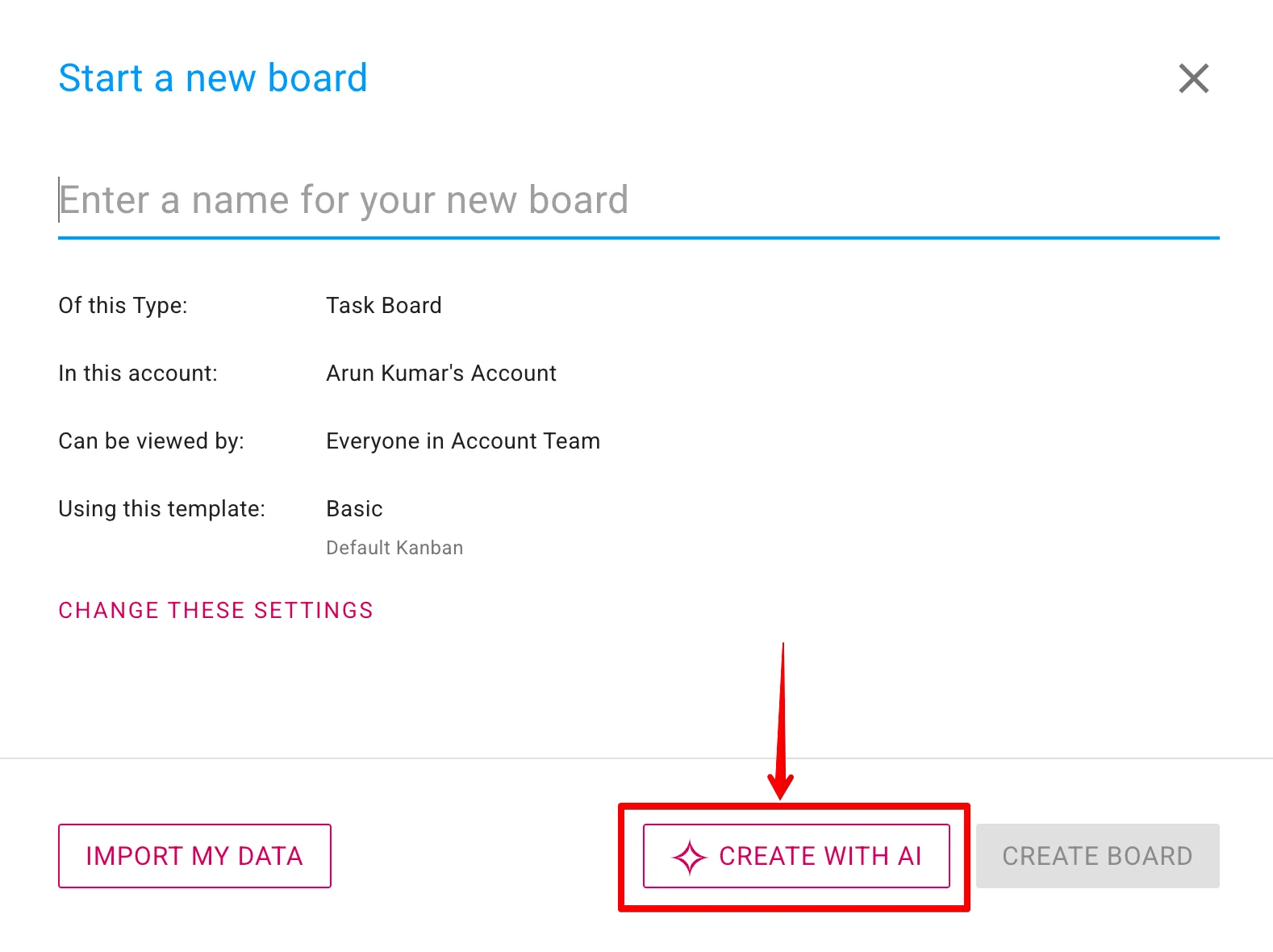
如果您剛接觸任務看板、需要協助,AI 助理會為您建好一整個看板,附上合適的工作流程和範例卡片,幫助您順利起步。 而且過程極為簡單:AI 助理會問您幾個問題,確認自己理解了您的目標與考量,然後就替您把看板建好。
當您想從本機檔案匯入資料來建立看板時,AI 助理同樣在背後運作,只要點擊 IMPORT MY DATA 按鈕即可:
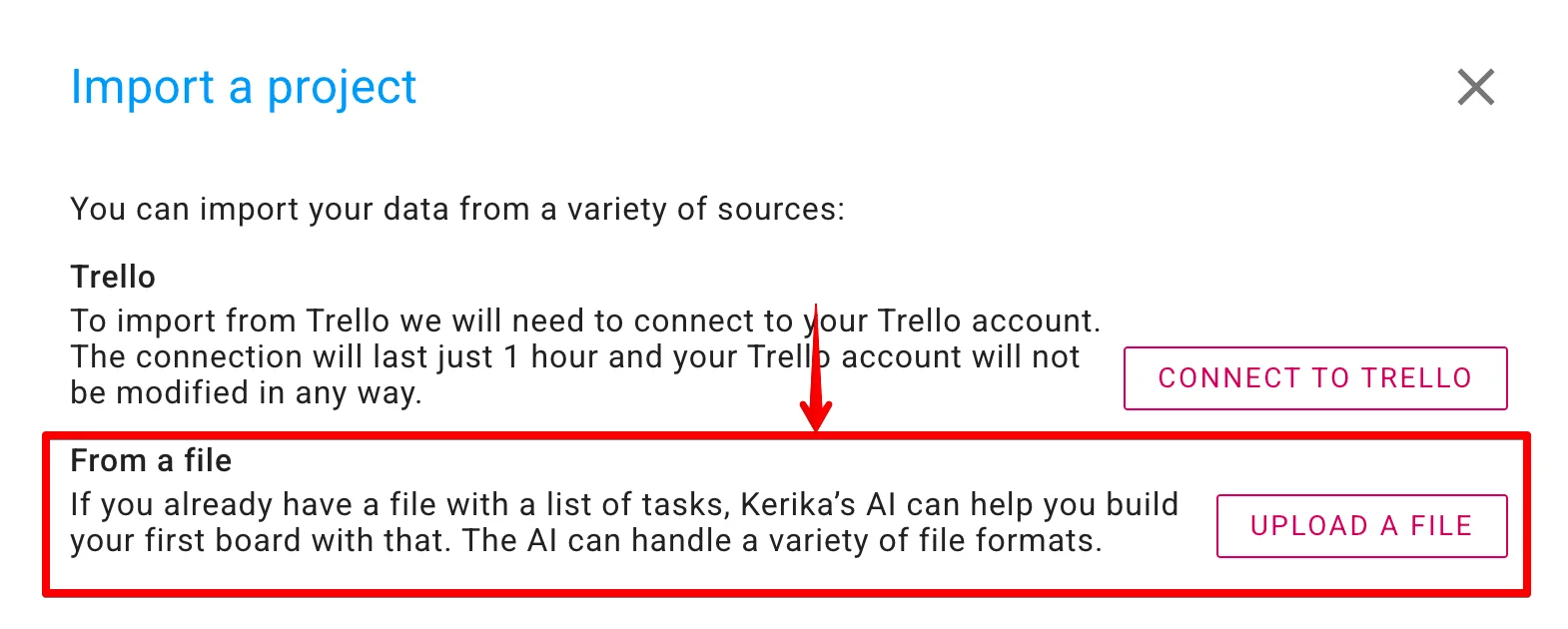
Kerika 的 AI 目前已經相當擅長讀取各種檔案格式,而且每天都在進步。
在任務看板中
在任何任務看板中都能輕鬆開啟 AI 助理:只要點擊出現在應用程式右下角的 AI 按鈕,桌面版和行動版都適用:
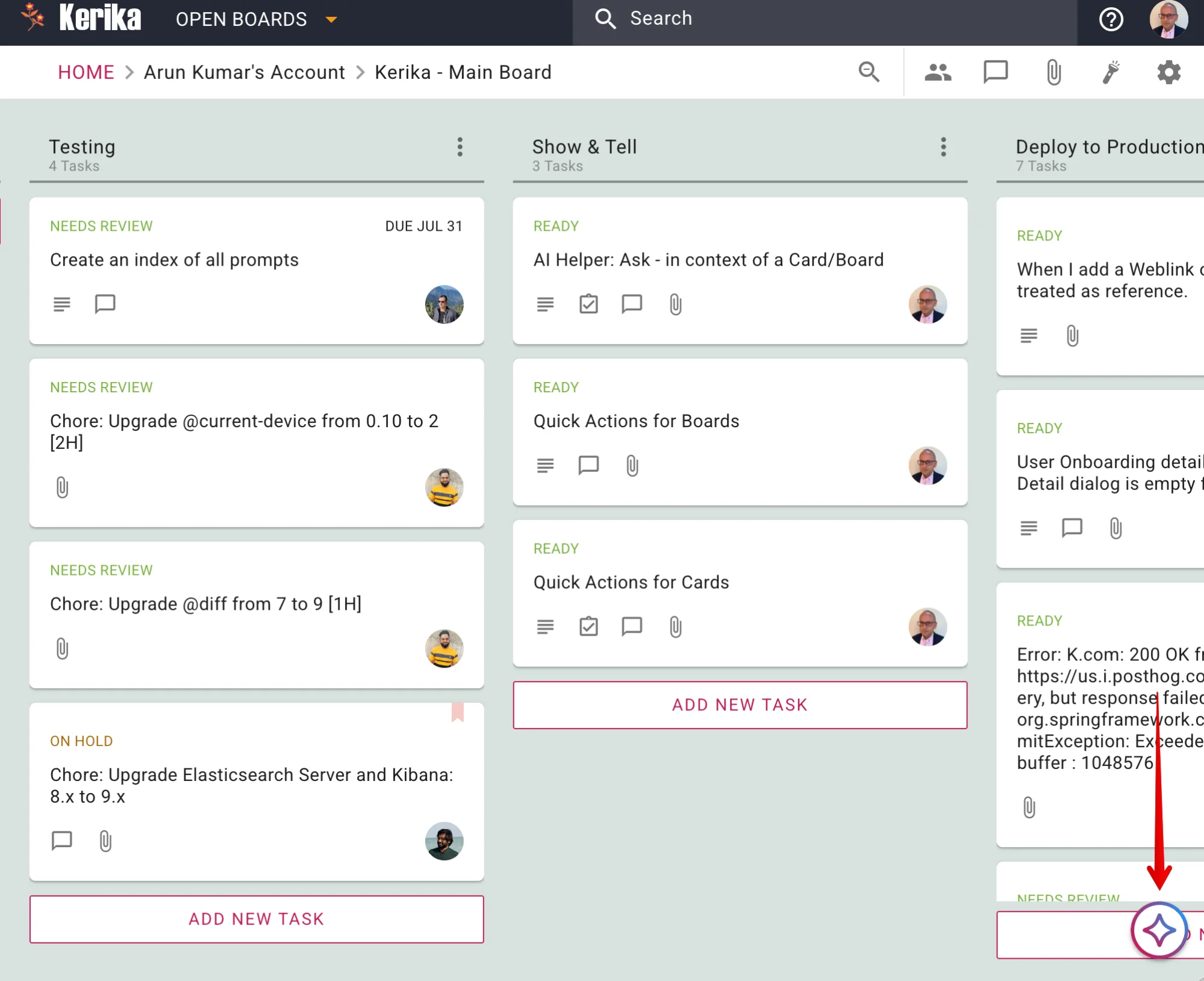
(如果您覺得更方便,隨時可以把這個按鈕拖到畫面上的其他位置。)
點擊之後,AI 助理會在畫面右側的面板中開啟:
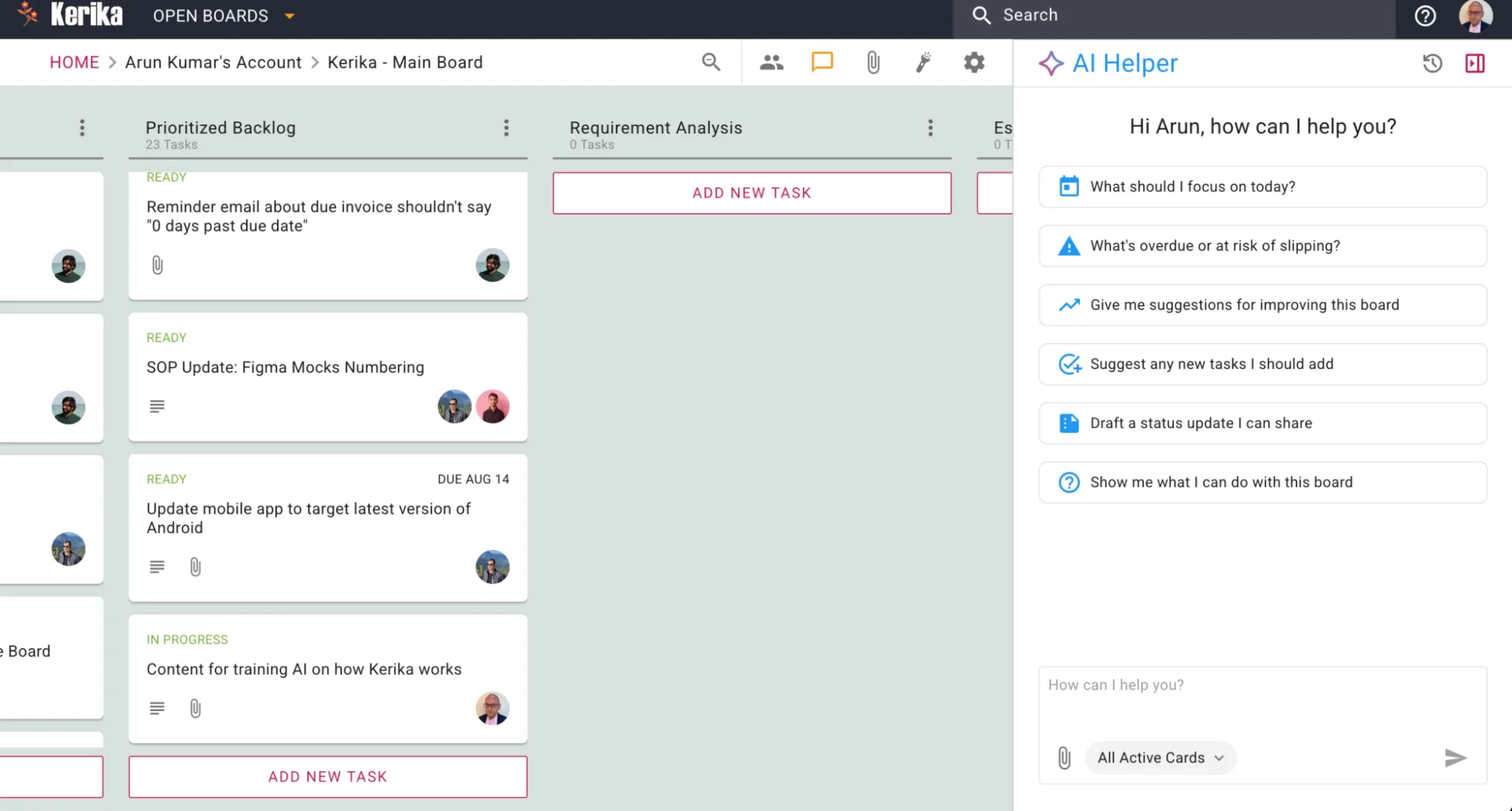
右上角有按鈕可以開啟舊的 AI 助理對話,以及關閉 AI 助理面板:

舊對話
舊對話以時間倒序顯示,最新的排在最上面:
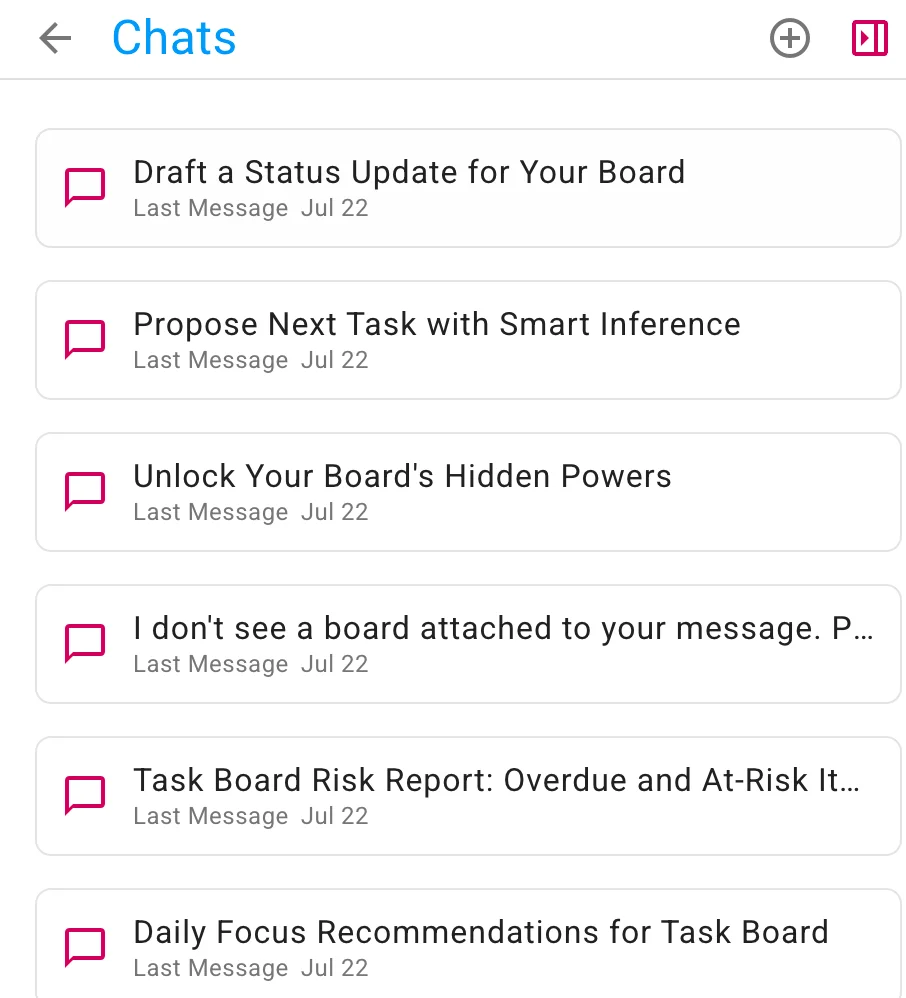
如果您想回到與 AI 助理進行過的某段討論,隨時都可以接續任何一則舊對話。把不同主題分開放在不同對話中很有幫助,因為這樣 AI 助理更容易理解您提出需求時的脈絡。
看板的快速動作
每次開始新對話時顯示的 AI 助理主要區域中,會有幾個快速動作:
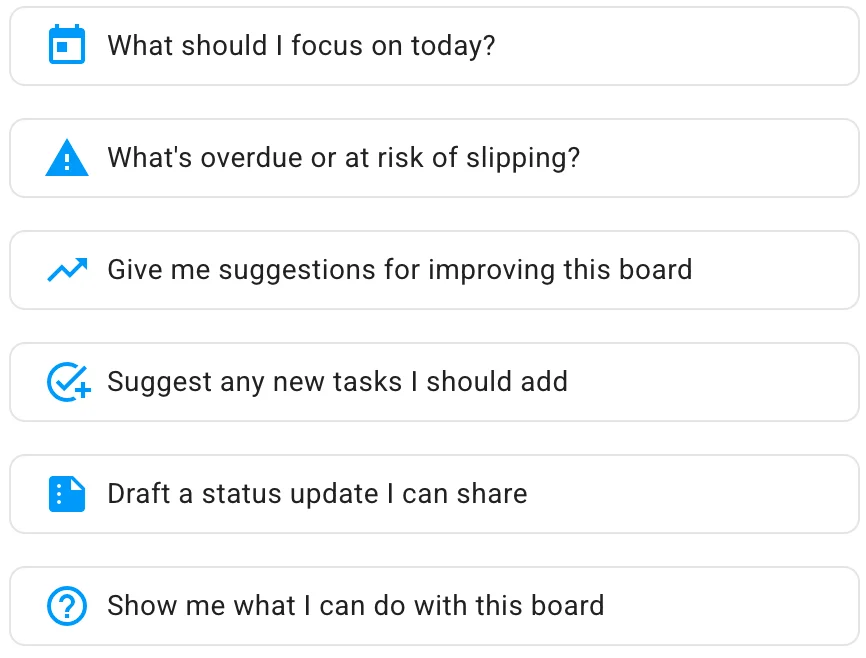
分別是:
我今天該把重心放在哪裡? 這是許多使用者常遇到的問題,尤其是在處理大型專案、同時有許多任務進行中且各自處於不同階段的時候。
有什麼逾期或可能延誤? 這對專案經理(看板管理員)特別重要,他們必須確保整體都順利推進,而不只是自己的任務。
給我改善這個看板的建議。這對所有人都有幫助,對看板管理員尤其如此:AI 助理可以檢視整個看板,看看團隊是否充分運用了 Kerika 的功能 — 代表工作流程的欄位是否恰當?是否用標籤把相關任務歸整在一起?諸如此類。
建議我應該新增哪些任務。在這裡,AI 助理會檢視您所有的任務,試著找出專案工作流程中缺少的步驟。
草擬一份我可以分享的進度更新。如果您的主管一直索取進度報告(其實不必如此,因為在 Kerika 裡您可以把他加為訪客,讓他隨時即時掌握進展!),這個好用的快速動作會替您草擬好進度報告。
告訴我這個看板可以做些什麼。這是另一種確認方式,看您是否以最合適的方式運用 Kerika 來達成專案目標。AI 助理可以找出還需要設定優先順序和到期日的任務,以及更多其他項目。
卡片的快速動作
任務看板上的個別卡片也有快速動作:先開啟卡片、再開啟 AI 助理,就會看到這些選項。
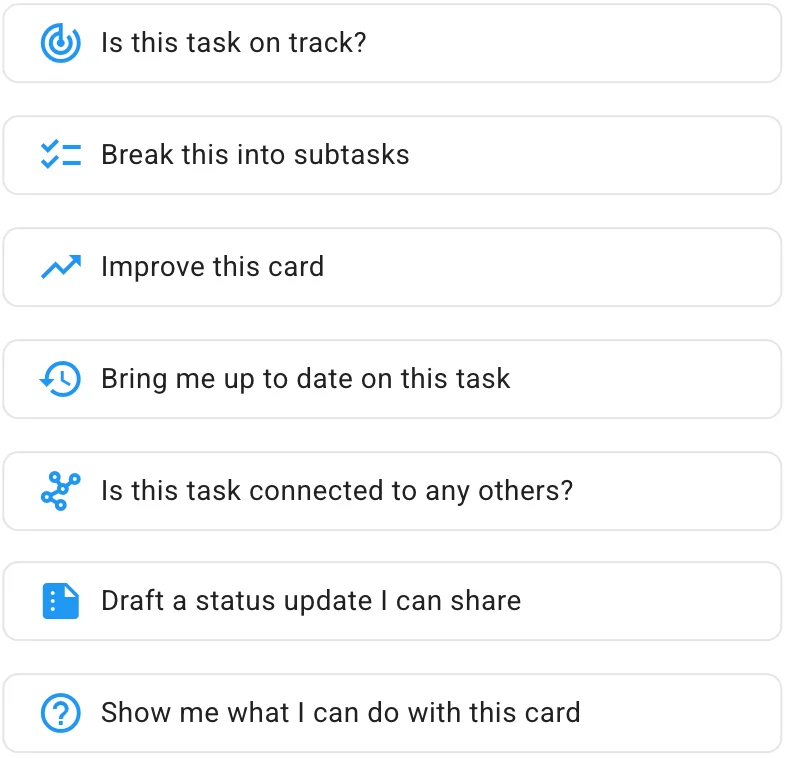
沒有開啟任何卡片時,AI 助理著眼於整個看板;而在這裡,它只專注於單一張卡片。快速動作如下:
這項任務進度正常嗎? AI 助理會查看是否設定了到期日或優先順序,以及這項任務是否需要一份子任務檢查清單,好讓它更容易完成。
拆成子任務。只要一鍵,就能取得一整組子任務,幫助這項任務更快、更好地完成。
改善這張卡片。AI 助理可以從許多方面改善單一張卡片:建議更好的任務標題或說明、標籤的使用、到期日等等。
讓我了解這項任務的最新狀況。Kerika 非常適合分散在世界各地、跨越不同地區與時區工作的團隊。(Kerika 團隊本身就是一個分散全球的團隊,而且從一開始就是如此。)這個快速動作會用容易理解的方式,摘要這張卡片上的動態。
這項任務和其他任務有關聯嗎? 當大型看板上同時有許多事情在進行、許多任務都在推進時,這特別有幫助。
草擬一份我可以分享的進度更新。這是應付堅持要(每天?!)進度更新的主管的另一個好方法。
告訴我這張卡片可以做些什麼。與看板的快速動作類似,但聚焦在特定的一張卡片上。
您掌握主導權
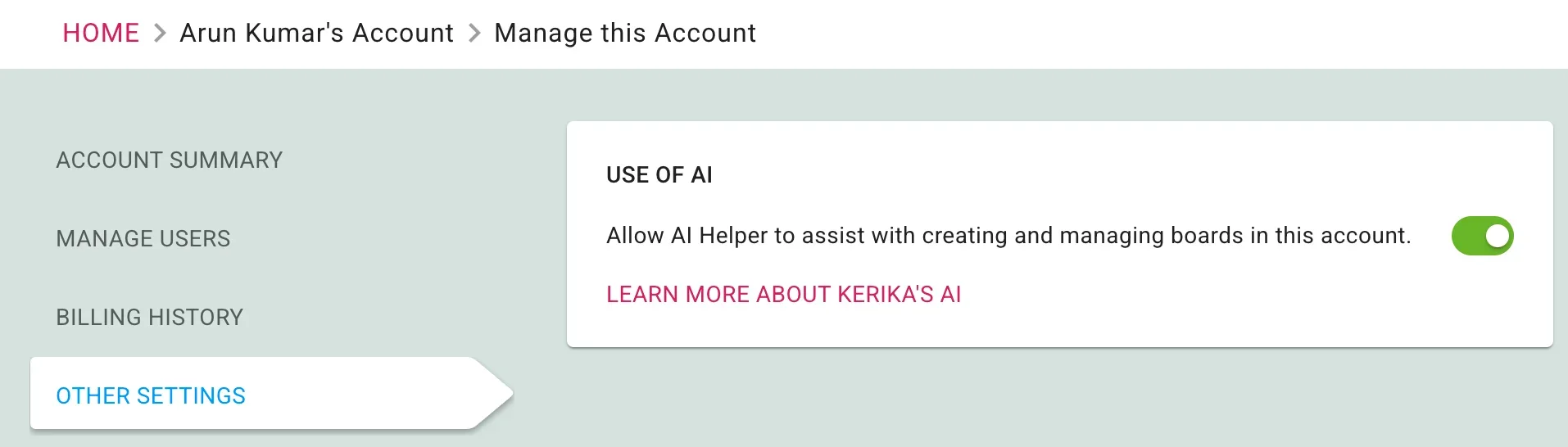
在 Kerika 中使用 AI 完全是選擇性的:如果您願意,可以決定為您的帳戶關閉它。只需前往您的管理帳戶頁面,在其他設定中,您會看到一個開關來關閉 AI: