
Tiếng Việt
Cách Bạn Có Thể Sử Dụng AI trong Kerika
Trợ Lý AI của Kerika có thể giúp bạn làm việc nhanh hơn và tốt hơn
Bắt đầu bằng việc tạo bảng hoặc mẫu
Trợ Lý AI của Kerika là một trợ thủ rất mạnh mẽ cho bất kỳ ai làm việc trên Bảng Công Việc: nó hữu ích ngay từ đầu, khi bạn muốn tạo một bảng hoặc mẫu mới.
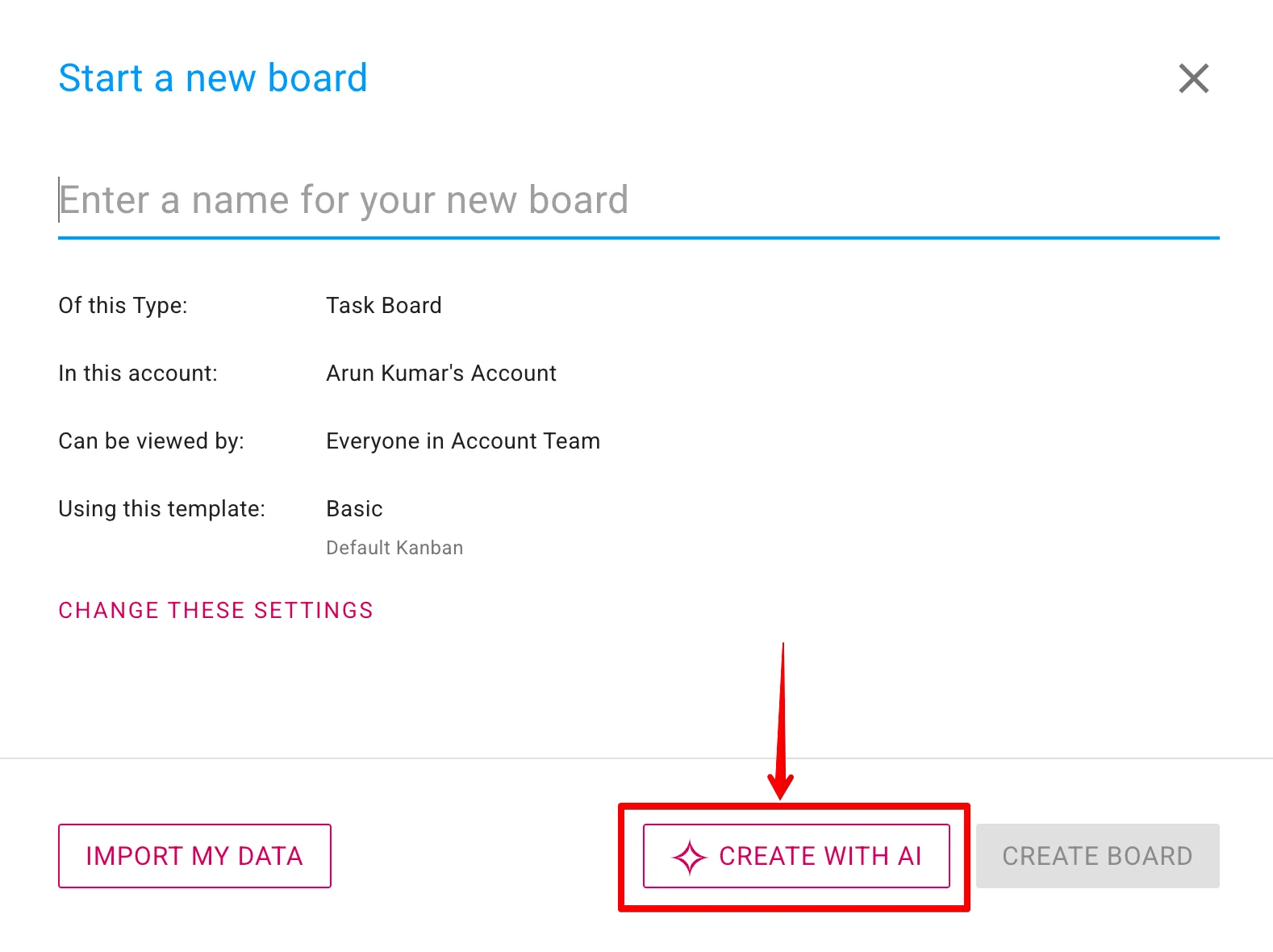
Nếu Bảng Công Việc còn mới với bạn và bạn cần trợ giúp, Trợ Lý AI sẽ dựng cho bạn một bảng hoàn chỉnh, với quy trình làm việc phù hợp và các thẻ mẫu giúp bạn bắt đầu. Và quy trình vô cùng đơn giản: Trợ Lý AI hỏi bạn vài câu để chắc chắn rằng nó hiểu đúng mục tiêu và mối quan tâm của bạn, rồi dựng bảng thay cho bạn.
Trợ Lý AI cũng làm việc phía sau hậu trường khi bạn muốn nhập dữ liệu từ một tệp trên máy để dựng bảng, chỉ cần nhấp vào nút IMPORT MY DATA:
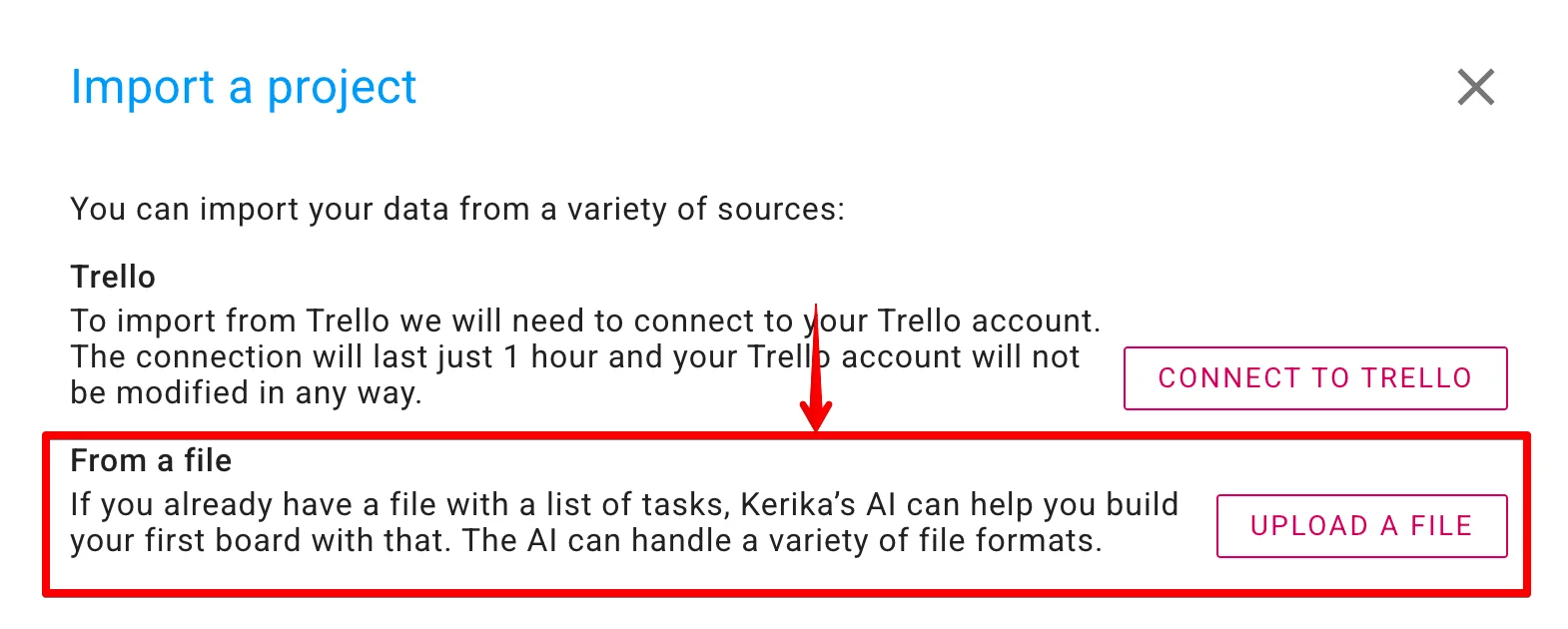
AI của Kerika hiện đã đọc khá tốt nhiều định dạng tệp khác nhau, và mỗi ngày một tốt hơn.
Bên trong Bảng Công Việc
Bạn có thể mở Trợ Lý AI dễ dàng từ bất kỳ Bảng Công Việc nào bằng cách nhấp vào nút AI xuất hiện ở góc dưới bên phải của ứng dụng, trên cả máy tính lẫn điện thoại:
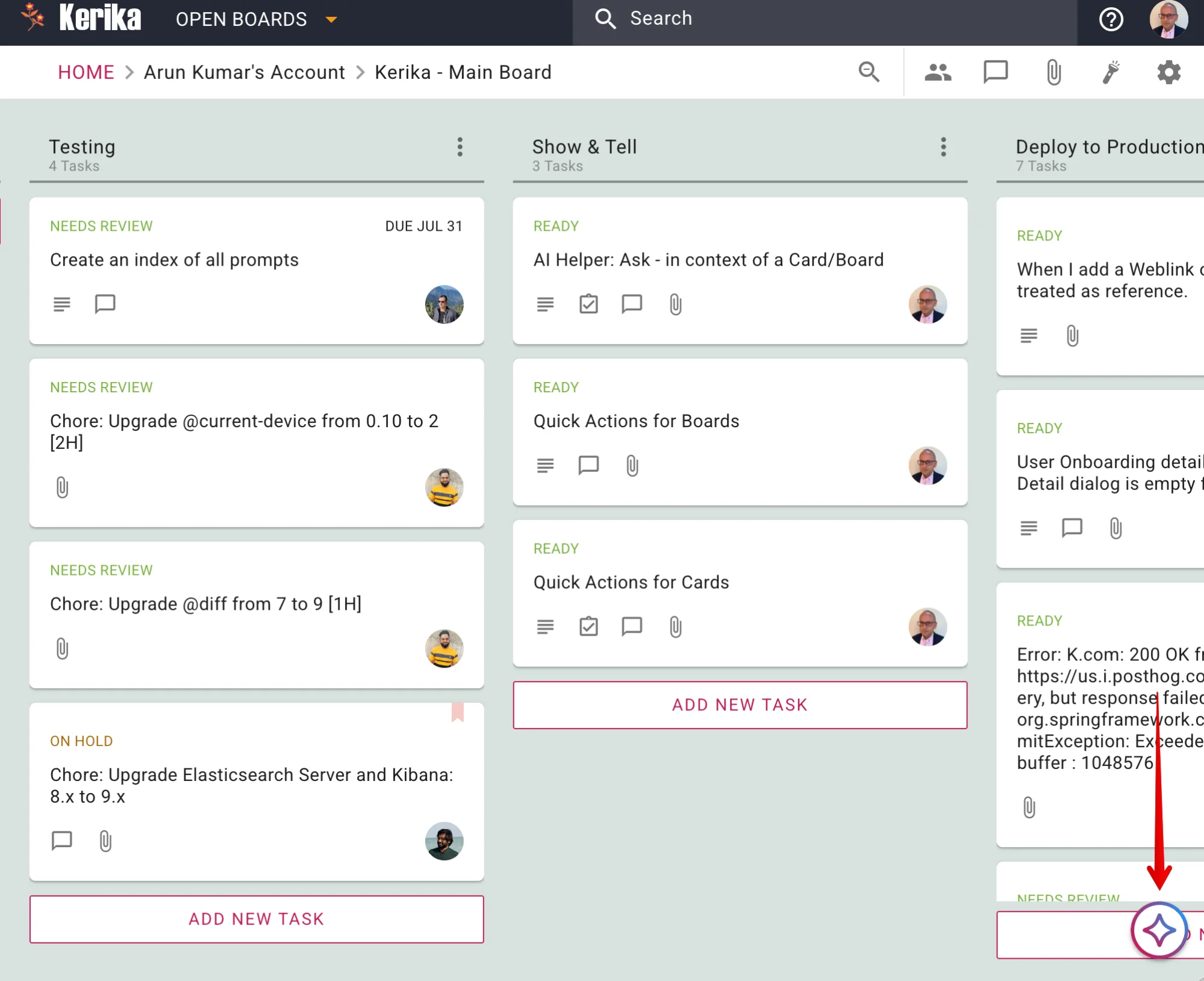
(Bạn luôn có thể kéo nút này sang vị trí khác trên màn hình, nếu thấy tiện hơn.)
Khi được nhấp, Trợ Lý AI hiện ra trong một khung ở phía bên phải màn hình:
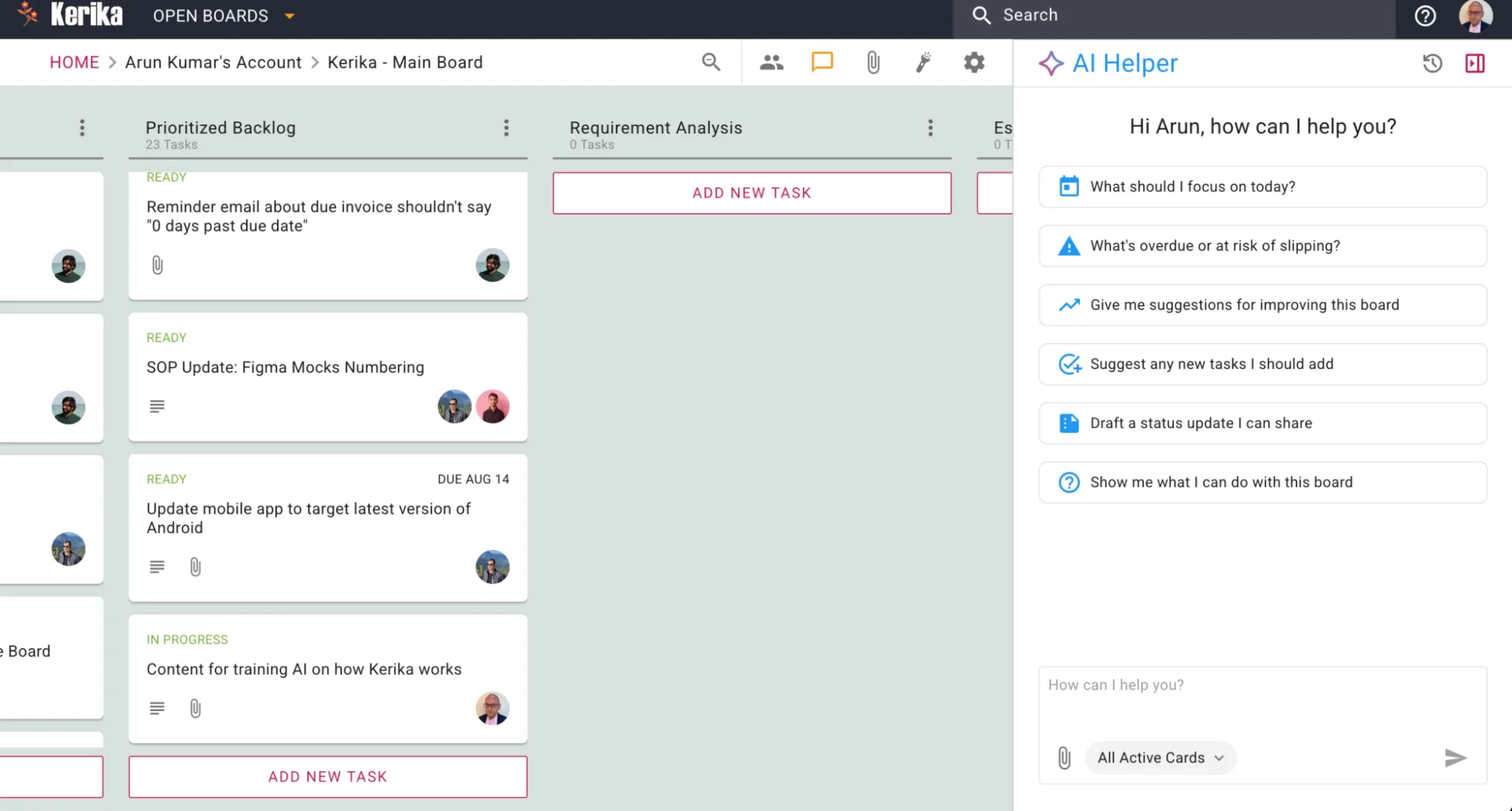
Ở góc trên bên phải có các nút để mở những cuộc trò chuyện cũ với Trợ Lý AI và để đóng khung Trợ Lý AI:

Trò chuyện cũ
Các cuộc trò chuyện cũ được hiển thị theo thứ tự thời gian đảo ngược, mới nhất ở trên cùng:
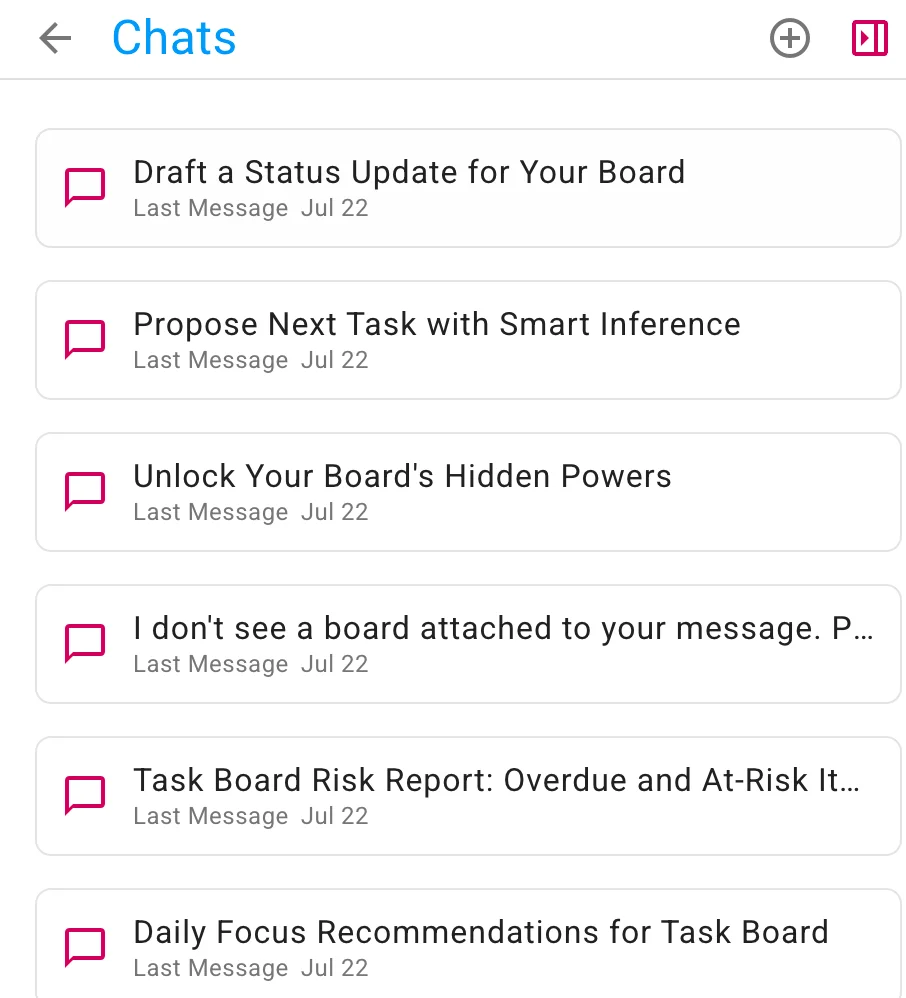
Bạn có thể tiếp tục bất kỳ cuộc trò chuyện cũ nào vào bất cứ lúc nào, nếu muốn quay lại một trao đổi cụ thể đã có với Trợ Lý AI. Việc giữ các chủ đề khác nhau trong những cuộc trò chuyện riêng biệt rất hữu ích, vì như vậy Trợ Lý AI dễ hiểu ngữ cảnh yêu cầu của bạn hơn.
Thao tác nhanh cho bảng
Trong phần chính của Trợ Lý AI, hiện ra mỗi khi bạn bắt đầu một cuộc trò chuyện mới, có một số Thao tác nhanh:
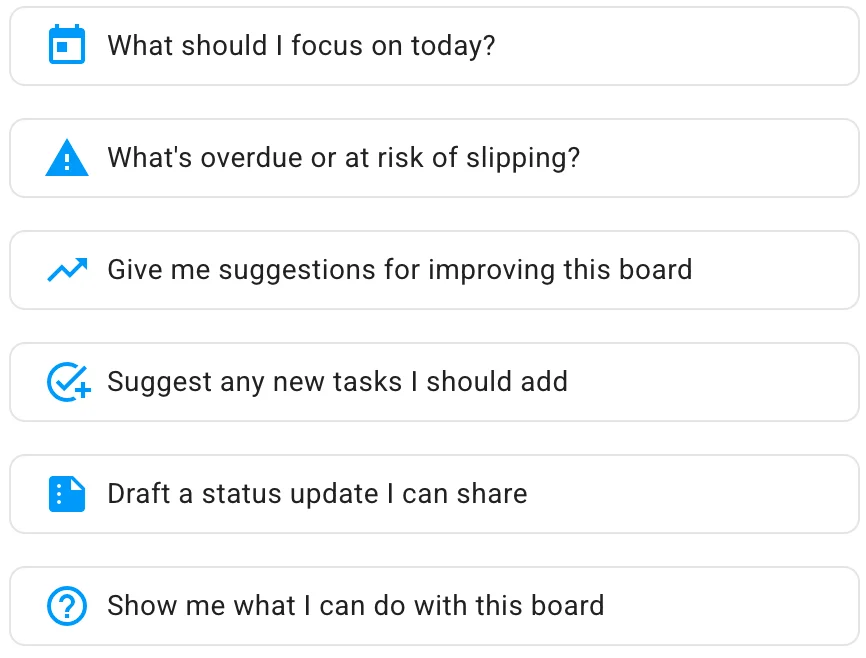
Đó là:
Hôm nay tôi nên tập trung vào việc gì? Một câu hỏi thường gặp của nhiều người dùng, nhất là khi làm một dự án lớn với nhiều công việc đang tiến hành và mỗi việc ở một giai đoạn khác nhau.
Việc gì đã trễ hạn hoặc có nguy cơ chậm? Điều này đặc biệt quan trọng với các quản lý dự án (Người Quản Trị Bảng), những người phải bảo đảm mọi thứ đều suôn sẻ, chứ không chỉ công việc của riêng mình.
Hãy gợi ý cách cải thiện bảng này. Điều này giúp ích cho tất cả mọi người, nhưng đặc biệt là Người Quản Trị Bảng: Trợ Lý AI có thể xem toàn bộ bảng và đánh giá xem nhóm đã tận dụng hết khả năng của Kerika chưa — các cột thể hiện quy trình làm việc đã tối ưu chưa? Thẻ nhãn có được dùng để gom các công việc liên quan lại với nhau không? Và nhiều điều khác nữa.
Gợi ý những công việc mới tôi nên thêm vào. Ở đây Trợ Lý AI xem tất cả công việc của bạn và cố gắng tìm ra những bước còn thiếu trong quy trình làm việc của dự án.
Soạn một bản cập nhật tiến độ để tôi chia sẻ. Nếu quản lý của bạn cứ liên tục đòi báo cáo tiến độ (mà thật ra không cần, vì trong Kerika bạn có thể thêm họ làm Khách để họ luôn thấy tình hình theo thời gian thực!), Thao tác nhanh tiện lợi này sẽ soạn báo cáo giúp bạn.
Cho tôi biết tôi có thể làm gì với bảng này. Một cách nữa để chắc chắn rằng bạn đang dùng Kerika hiệu quả nhất nhằm đạt mục tiêu dự án. Trợ Lý AI có thể chỉ ra những công việc còn thiếu mức ưu tiên và hạn chót, cùng nhiều điều khác.
Thao tác nhanh cho thẻ
Cũng có Thao tác nhanh cho từng thẻ riêng lẻ trên Bảng Công Việc: bạn sẽ thấy chúng khi mở Trợ Lý AI sau khi đã mở thẻ trước.
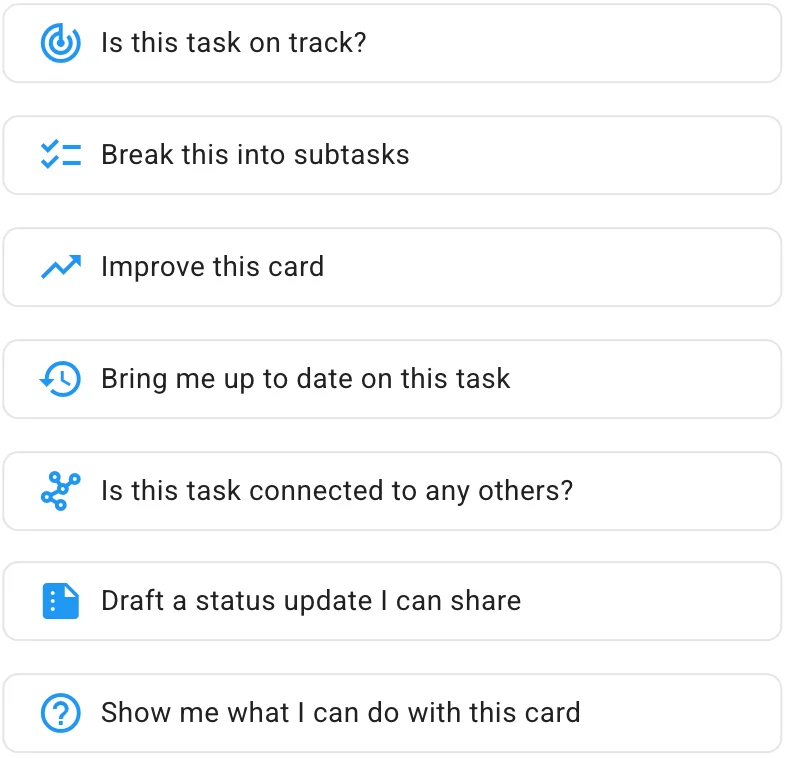
Khi không có thẻ nào được mở, Trợ Lý AI tập trung vào toàn bộ bảng; còn ở đây nó chỉ tập trung vào một thẻ duy nhất. Các Thao tác nhanh gồm:
Công việc này có đúng tiến độ không? Trợ Lý AI xem đã đặt hạn chót hay mức ưu tiên chưa, và liệu công việc có cần một danh sách kiểm tra các việc con để dễ hoàn thành hơn không.
Chia thành các việc con. Một cách tiện lợi chỉ với một cú nhấp để có được trọn bộ việc con, giúp hoàn thành công việc này nhanh hơn và tốt hơn.
Cải thiện thẻ này. Trợ Lý AI có thể cải thiện một thẻ theo nhiều cách: gợi ý tiêu đề hoặc mô tả công việc tốt hơn, cách dùng thẻ nhãn, hạn chót, v.v.
Cập nhật cho tôi về công việc này. Kerika rất phù hợp với các nhóm phân tán trên toàn cầu, làm việc ở những khu vực và múi giờ khác nhau. (Bản thân nhóm Kerika cũng là một nhóm phân tán toàn cầu, và đã như vậy ngay từ đầu.) Thao tác nhanh này tóm tắt các diễn biến trên thẻ theo dạng dễ hiểu.
Công việc này có liên quan đến việc nào khác không? Rất hữu ích khi có nhiều thứ diễn ra cùng lúc trên một bảng lớn với nhiều công việc đang tiến hành.
Soạn một bản cập nhật tiến độ để tôi chia sẻ. Thêm một cách tiện lợi để đối phó với những quản lý cứ khăng khăng đòi báo cáo tiến độ (hằng ngày?!).
Cho tôi biết tôi có thể làm gì với thẻ này. Tương tự Thao tác nhanh dành cho bảng, nhưng tập trung vào một thẻ cụ thể.
Bạn Làm Chủ
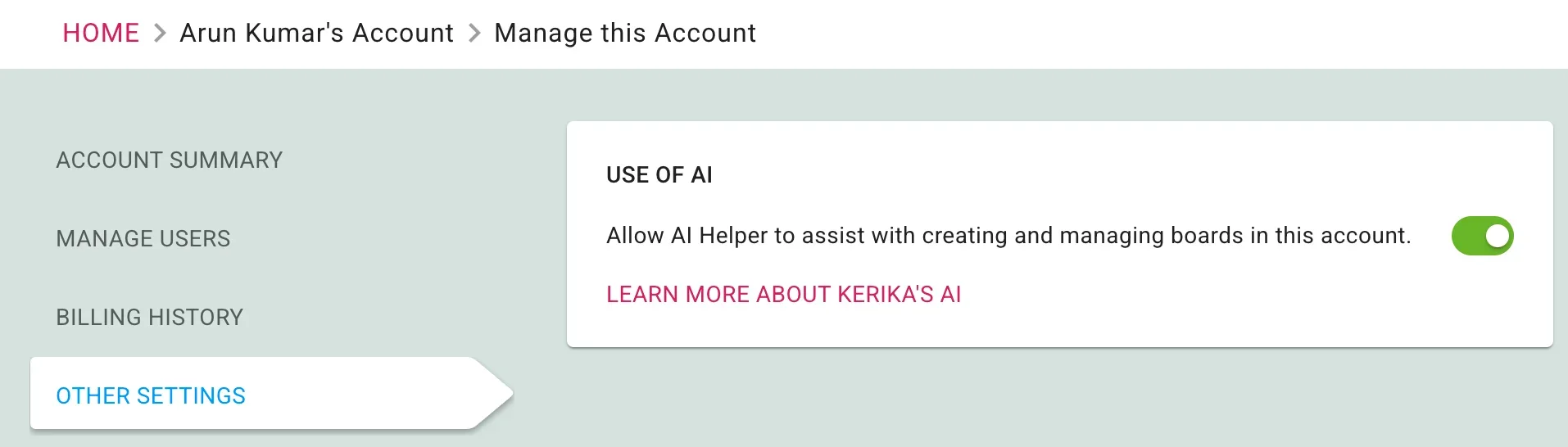
Việc sử dụng AI trong Kerika hoàn toàn là tùy chọn: bạn có thể quyết định tắt nó cho tài khoản của mình nếu muốn. Chỉ cần vào trang Quản Lý Tài Khoản và trong phần CÀI ĐẶT KHÁC bạn sẽ thấy nút chuyển đổi để tắt AI:






Công ty Kerika Inc. © Bản quyền 2003-2025. Kerika là thương hiệu đã được đăng ký và dấu hiệu dịch vụ đã được đăng ký của Công ty Kerika Inc.