
Svensk
Hur Du Kan Använda AI i Kerika
AI-assistenten i Kerika kan hjälpa dig att arbeta snabbare och bättre
Börja med att skapa en tavla eller en mall
AI-assistenten i Kerika är en mycket kraftfull hjälp för alla som arbetar med uppgiftstavlor: den är till nytta redan från början, när du vill skapa en ny tavla eller mall.
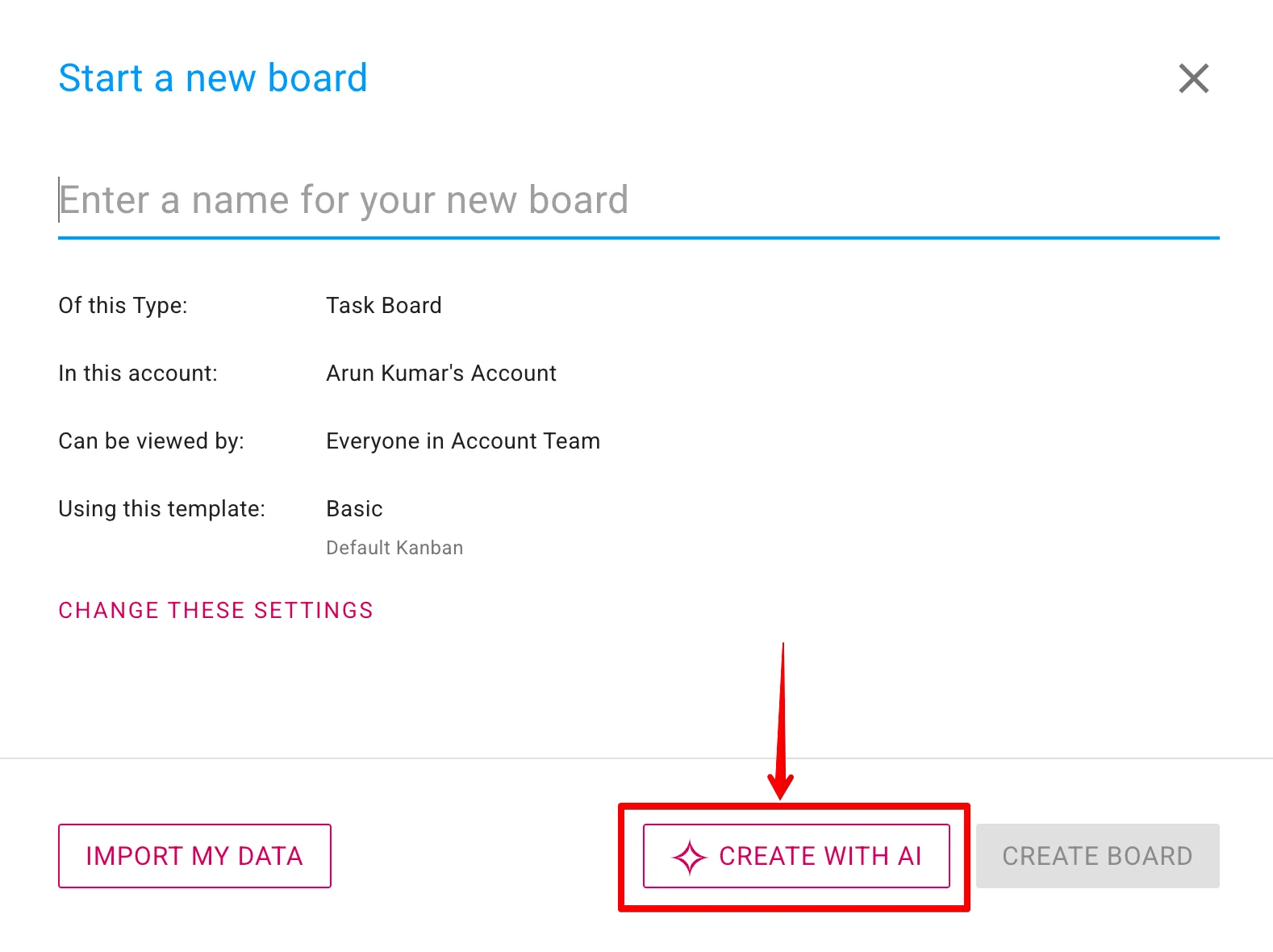
Om uppgiftstavlor är nytt för dig och du behöver hjälp bygger AI-assistenten en komplett tavla åt dig, med det perfekta arbetsflödet och exempelkort som hjälper dig igång. Och processen är otroligt enkel: AI-assistenten ställer några frågor för att vara säker på att den förstår dina mål och funderingar, och sedan bygger den tavlan åt dig.
AI-assistenten arbetar även bakom kulisserna när du vill importera data från en lokal fil för att bygga din tavla, genom att klicka på knappen IMPORTERA MINA DATA:
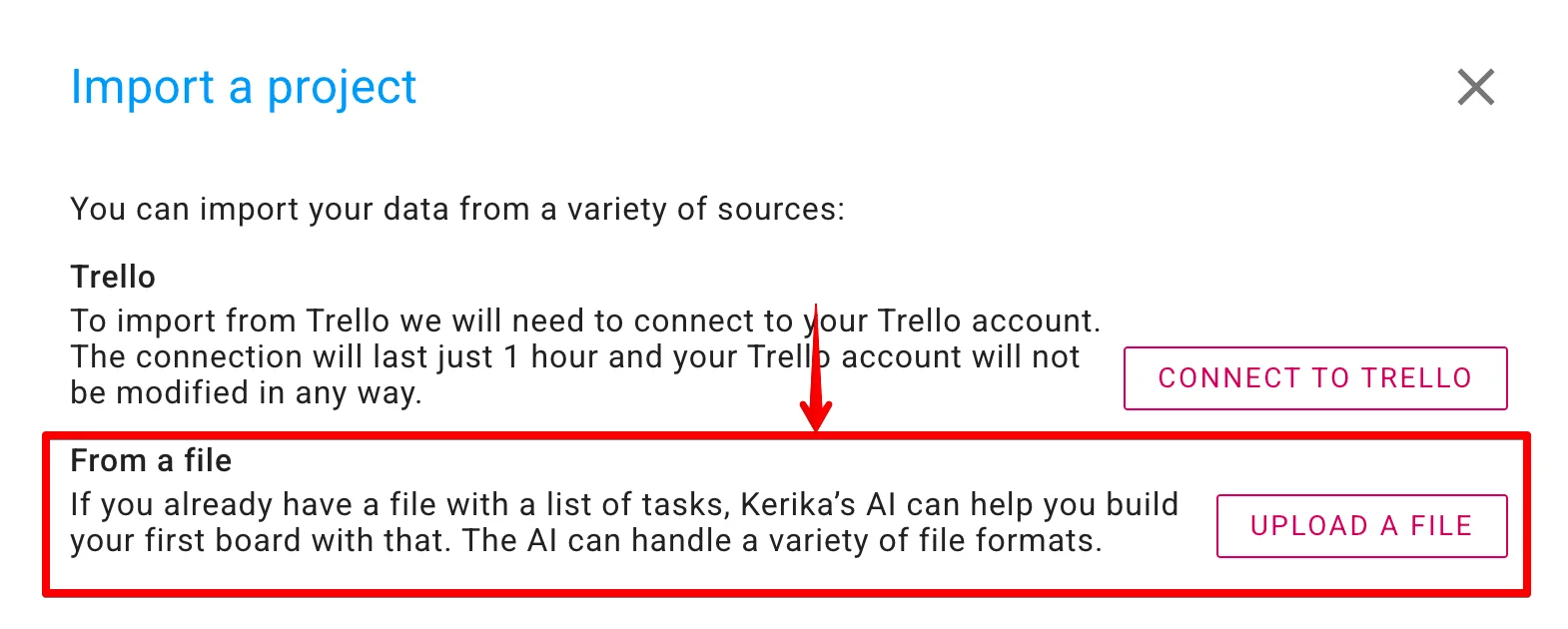
Kerikas AI är redan riktigt bra på att läsa en mängd olika filformat, och den blir bättre för varje dag.
Inne i uppgiftstavlor
AI-assistenten är lätt att nå från vilken uppgiftstavla som helst genom att klicka på AI-knappen som visas i det nedre högra hörnet av appen, både på dator och mobil:
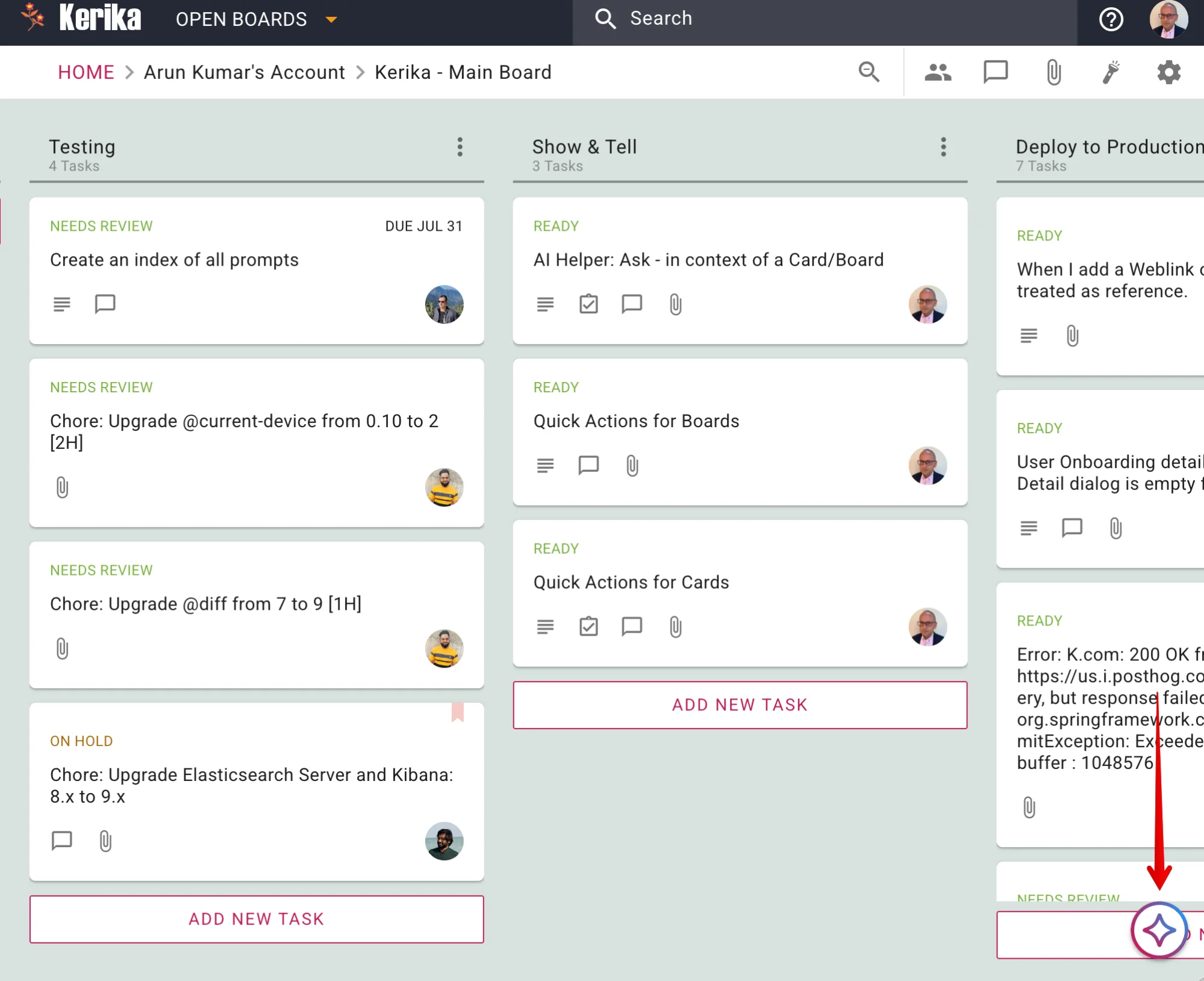
(Du kan alltid dra den här knappen till en annan plats på skärmen, om det passar dig bättre.)
När du klickar visas AI-assistenten i en panel på skärmens högra sida:
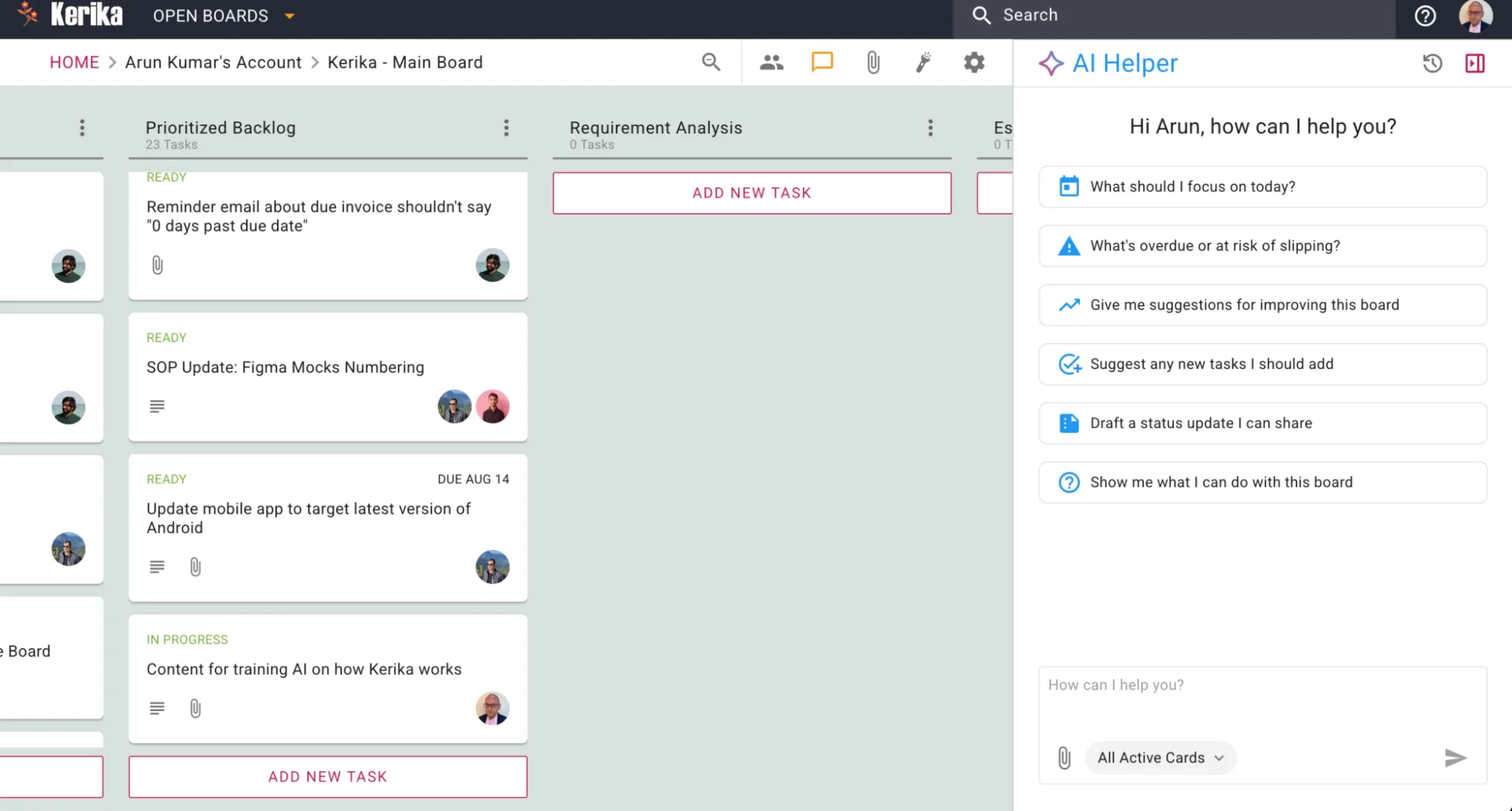
I det övre högra hörnet finns knappar för att öppna gamla AI-chattar och för att stänga AI-assistentens panel:

Gamla chattar
De gamla chattarna visas i omvänd kronologisk ordning, med den senaste överst:
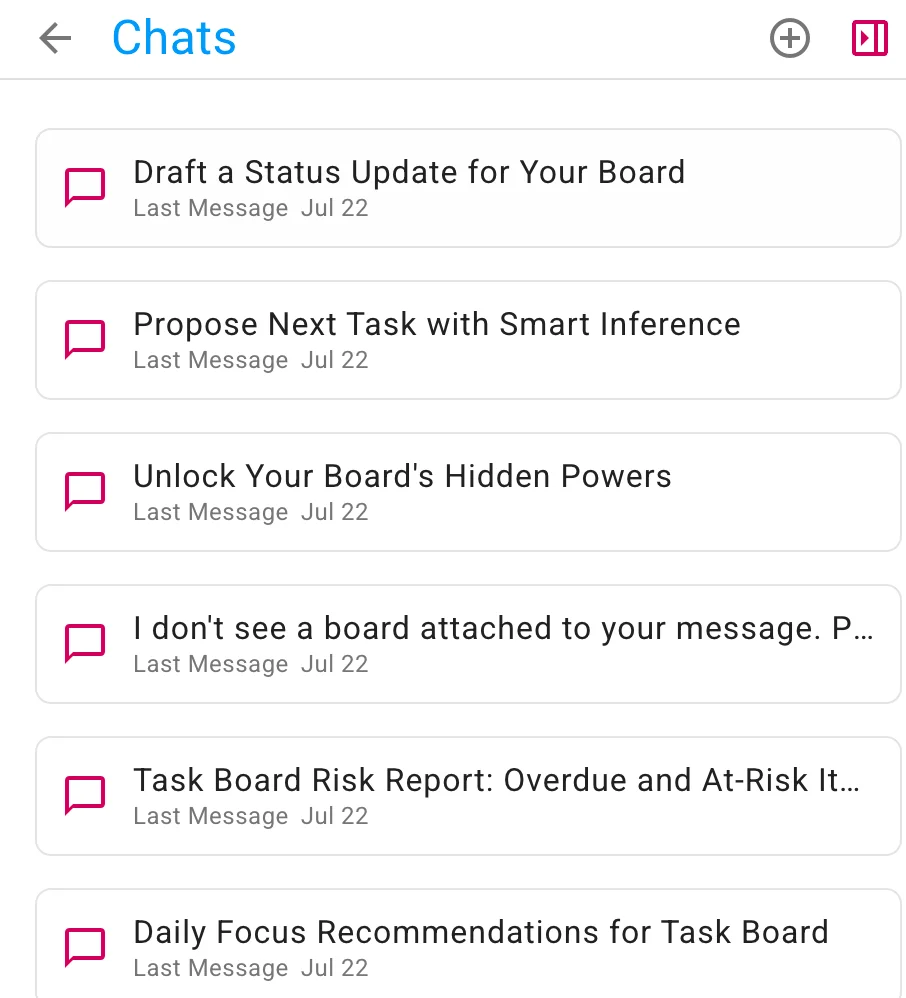
Du kan återuppta vilken gammal chatt som helst när du vill, om du vill återvända till ett visst samtal du hade med AI-assistenten. Det är bra att hålla olika ämnen i olika chattar, eftersom det gör det lättare för AI-assistenten att förstå sammanhanget för dina frågor.
Snabbåtgärder för tavlor
I AI-assistentens huvuddel, som visas varje gång du startar en ny chatt, finns några Snabbåtgärder:
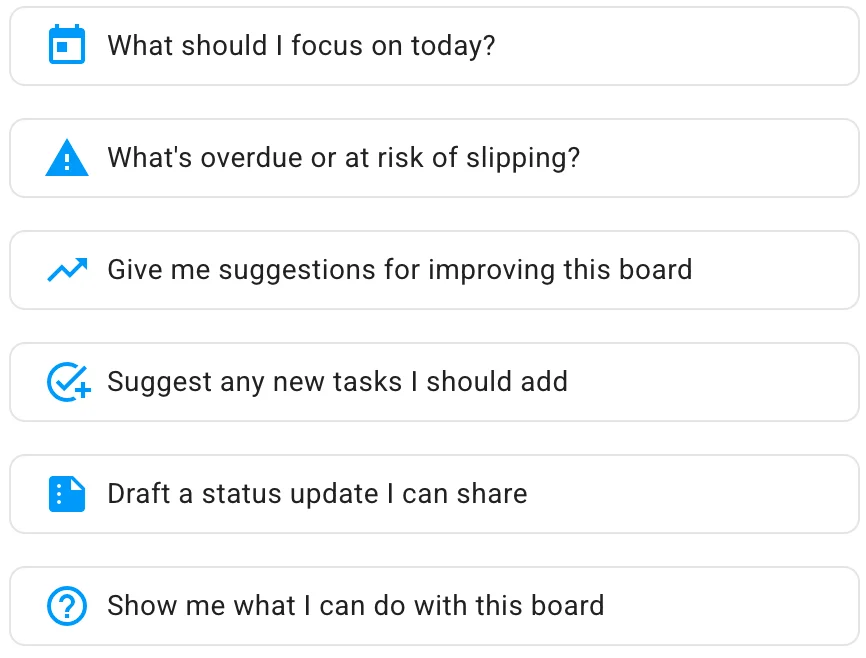
Dessa är:
Vad ska jag fokusera på idag? En vanlig fråga som många ställs inför, särskilt när man arbetar med ett stort projekt med många uppgifter igång och alla i olika skeden.
Vad är försenat eller riskerar att glida? Något som är särskilt viktigt för projektledare (taveladministratörer), som behöver se till att allt går bra, inte bara deras egna uppgifter.
Ge mig förslag på hur jag kan förbättra den här tavlan. Detta hjälper alla, men särskilt taveladministratörer: AI-assistenten kan gå igenom hela tavlan och se om teamet använder Kerika fullt ut — är kolumnerna, som representerar arbetsflödet, optimala? Används taggar för att samla ihop besläktade uppgifter? Och så vidare.
Föreslå nya uppgifter jag borde lägga till. Här tittar AI-assistenten på alla dina uppgifter och försöker hitta steg som saknas i projektets arbetsflöde.
Skriv en statusuppdatering jag kan dela. Om din chef ständigt ber om statusuppdateringar (vilket egentligen inte skulle behövas, eftersom du med Kerika kan lägga till hen som besökare så att de alltid har en realtidsbild av vad som händer!), så tar den här praktiska Snabbåtgärden hand om att skriva statusrapporten åt dig.
Visa mig vad jag kan göra med den här tavlan. Ännu ett sätt att försäkra dig om att du använder Kerika optimalt för att nå dina projektmål. AI-assistenten kan hitta uppgifter som saknar prioritet och förfallodatum, och mycket mer.
Snabbåtgärder för kort
Det finns Snabbåtgärder även för enskilda kort på uppgiftstavlor: du ser dem när du öppnar AI-assistenten efter att först ha öppnat kortet.
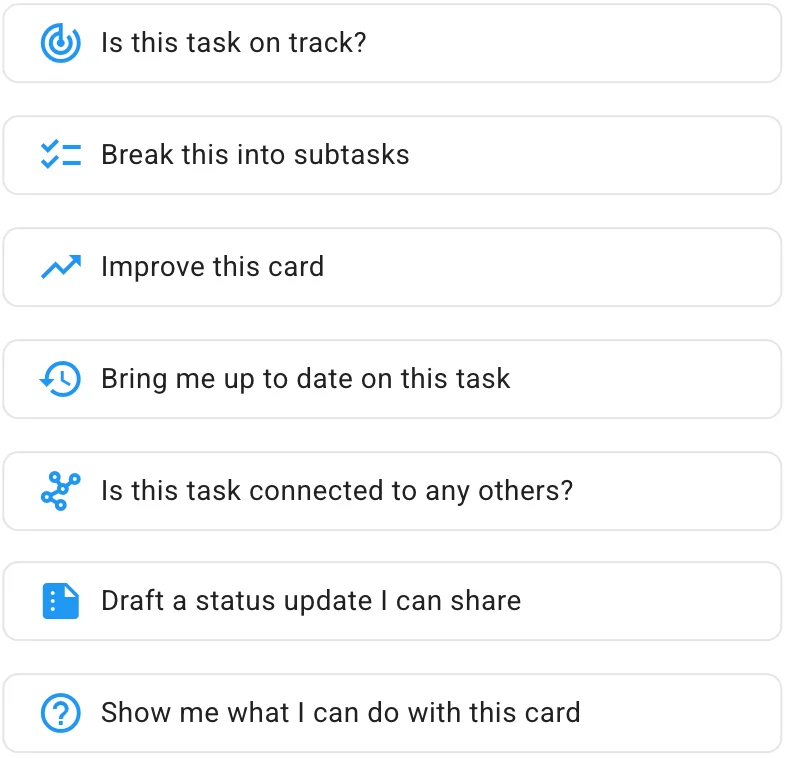
Medan AI-assistenten fokuserar på hela tavlan när inget kort är öppet, fokuserar den här på ett enda kort. Snabbåtgärderna är:
Ligger den här uppgiften i fas? AI-assistenten tittar på om det finns ett förfallodatum eller en prioritet inställd, och om uppgiften behöver en checklista med deluppgifter för att bli lättare att slutföra.
Dela upp i deluppgifter. Ett behändigt sätt att med ett klick få en komplett uppsättning deluppgifter som hjälper till att få uppgiften gjord snabbare och bättre.
Förbättra det här kortet. AI-assistenten kan förbättra ett enskilt kort på många sätt: föreslå bättre uppgiftsrubriker eller beskrivningar, användning av taggar, förfallodatum osv.
Uppdatera mig om den här uppgiften. Kerika passar perfekt för globalt spridda team som arbetar över olika regioner och tidszoner. (Kerika-teamet är självt ett globalt spritt team, och har varit det ända från början.) Den här Snabbåtgärden sammanfattar aktiviteten på kortet i ett lättförståeligt format.
Hänger den här uppgiften ihop med några andra? Mycket användbart när mycket pågår samtidigt på en stor tavla med många uppgifter igång.
Skriv en statusuppdatering jag kan dela. Ännu ett praktiskt sätt att hantera chefer som insisterar på (dagliga?!) statusuppdateringar.
Visa mig vad jag kan göra med det här kortet. Liknar Snabbåtgärden för tavlor, men inriktad på ett visst kort.
Du Bestämmer
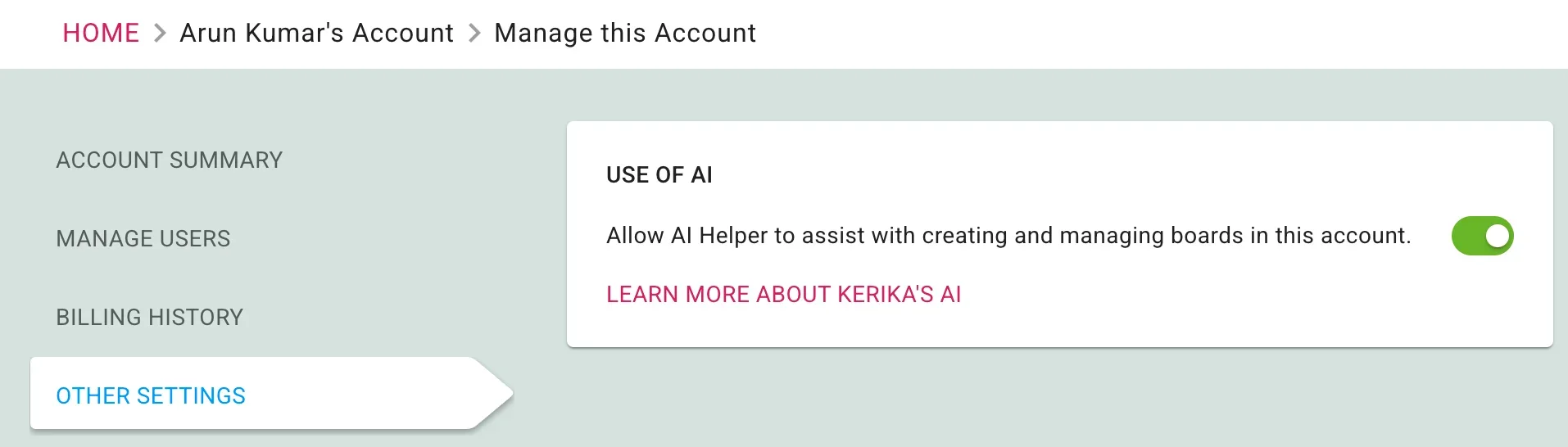
Att använda AI i Kerika är helt valfritt: du kan välja att stänga av det för ditt konto om du vill. Gå till din sida Hantera konto och under ÖVRIGA INSTÄLLNINGAR ser du en knapp för att stänga av AI:






Kerika Inc. © Upphovsrätt 2003-2025. Kerika är ett registrerat varumärke och registrerat tjänstemärke för Kerika Inc.