한국어
Kerika에서 AI를 활용하는 방법
케리카의 AI 도우미는 더 빠르고 더 잘 일하는 데 도움을 줄 수 있습니다
보드나 템플릿 만들기부터 시작하세요
Kerika의 AI 도우미는 작업 보드로 일하는 모든 분에게 아주 강력한 조수입니다. 새 보드나 템플릿을 만들려는 맨 처음 순간부터 도움이 됩니다.
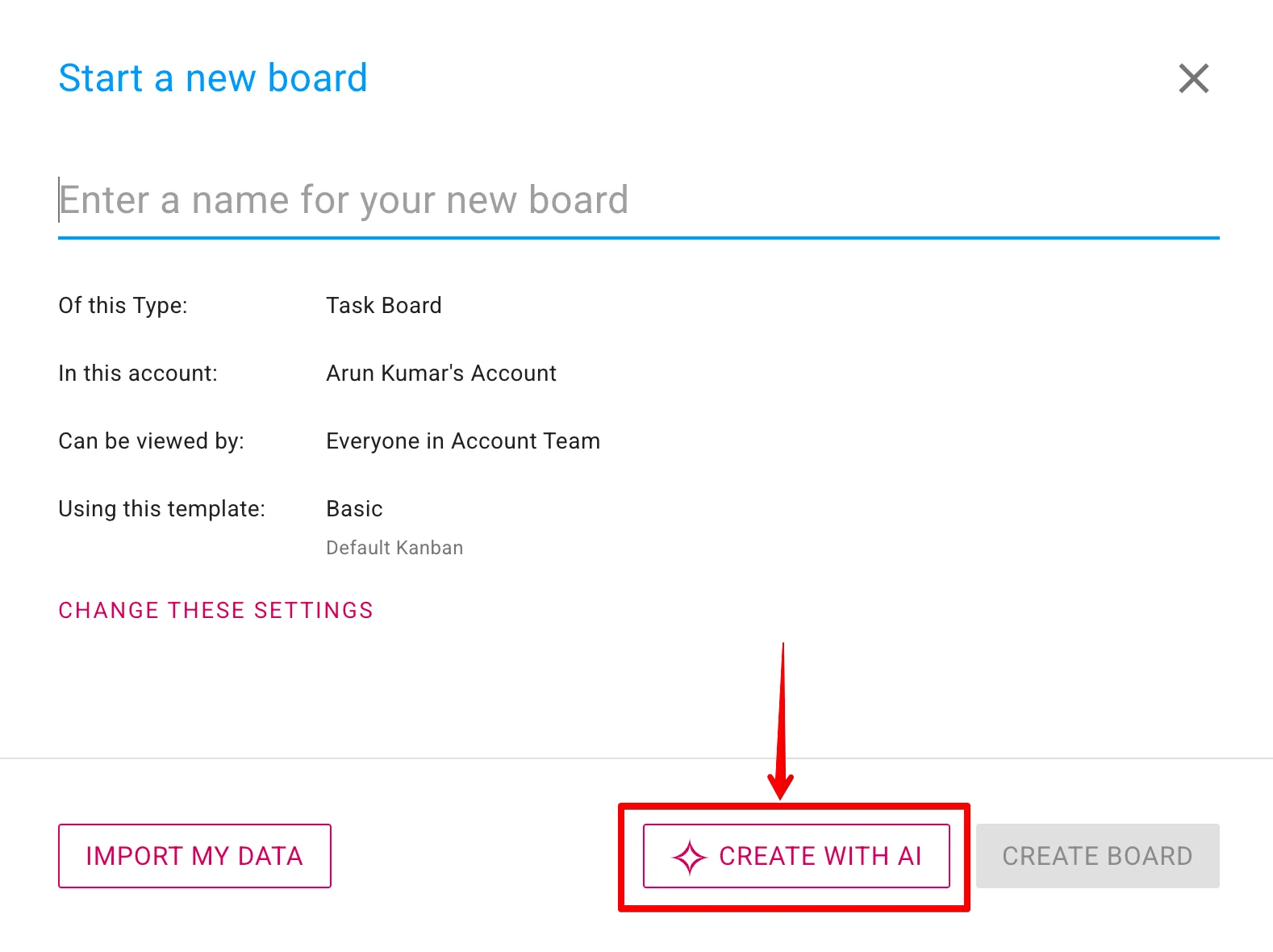
작업 보드가 처음이라 도움이 필요하다면, AI 도우미가 완성된 보드를 만들어 드립니다. 알맞은 워크플로와 시작에 도움이 되는 예시 카드까지 함께 준비됩니다. 과정도 놀랄 만큼 간단합니다. AI 도우미가 몇 가지 질문을 던져 목표와 고려사항을 제대로 이해했는지 확인한 다음, 대신 보드를 만들어 줍니다.
로컬 파일에서 데이터를 가져와 보드를 만들고 싶을 때도 AI 도우미가 뒤에서 작동합니다. IMPORT MY DATA 버튼을 누르기만 하면 됩니다.
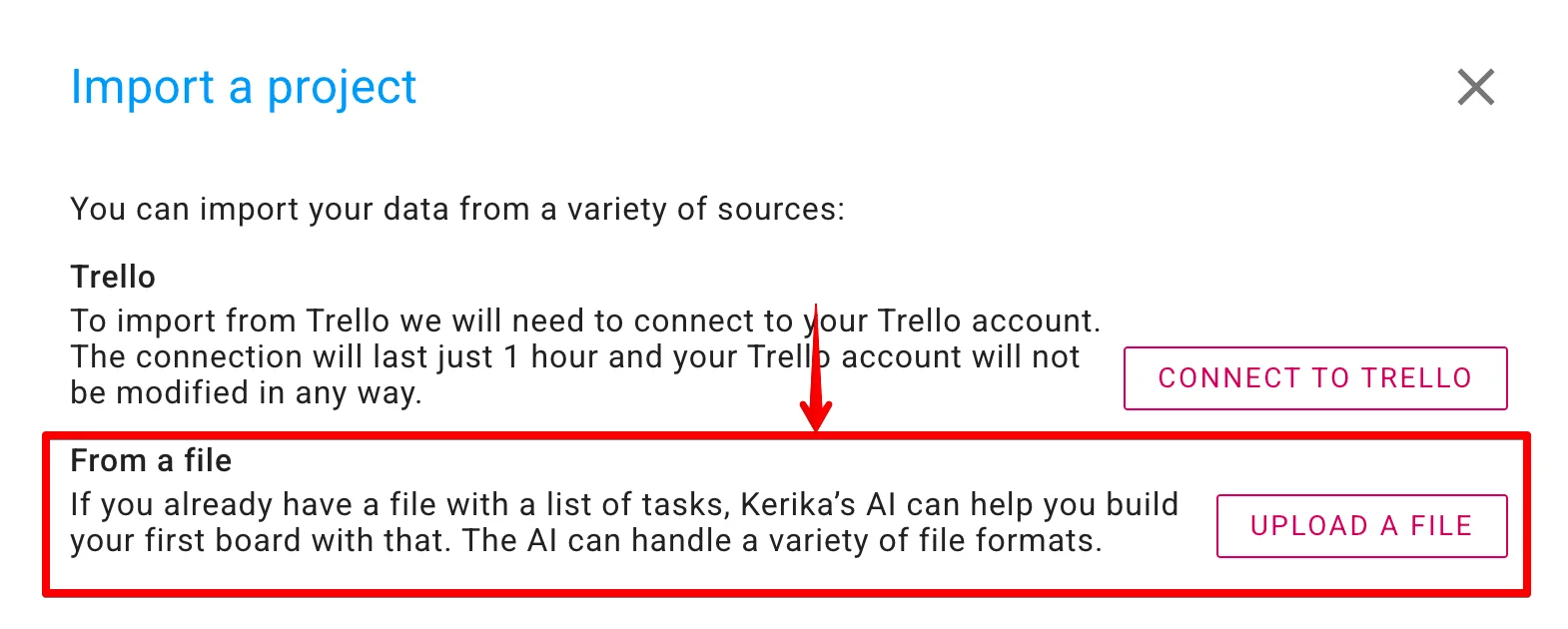
Kerika의 AI는 이미 다양한 파일 형식을 꽤 잘 읽어 내며, 날마다 더 좋아지고 있습니다.
작업 보드 안에서
AI 도우미는 어느 작업 보드에서든 쉽게 열 수 있습니다. 데스크톱과 모바일 모두 앱 오른쪽 아래 모서리에 나타나는 AI 버튼을 누르면 됩니다.
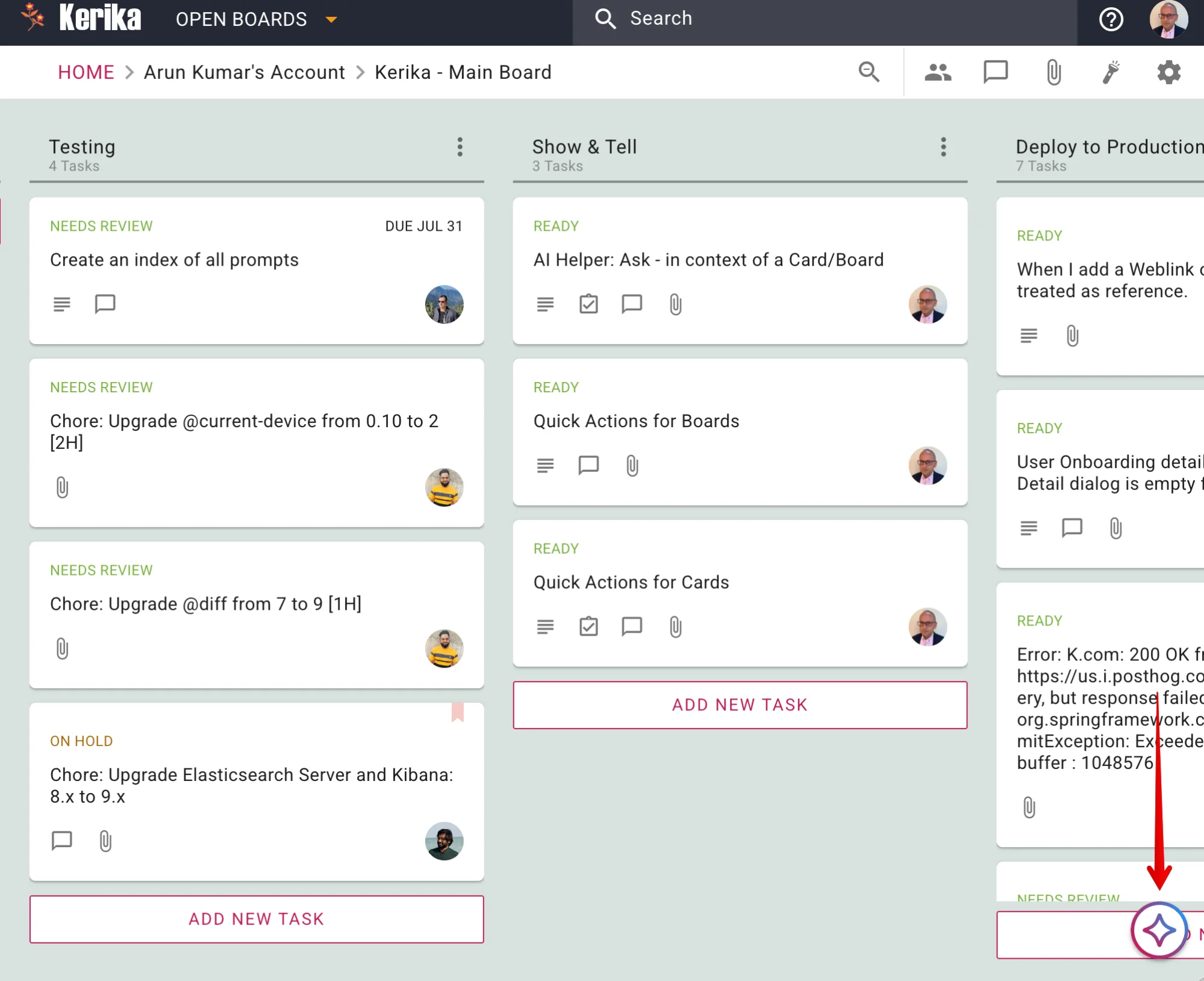
(더 편한 위치가 있다면 이 버튼을 화면의 다른 곳으로 언제든 끌어다 놓을 수 있습니다.)
누르면 AI 도우미가 화면 오른쪽 패널에 나타납니다.
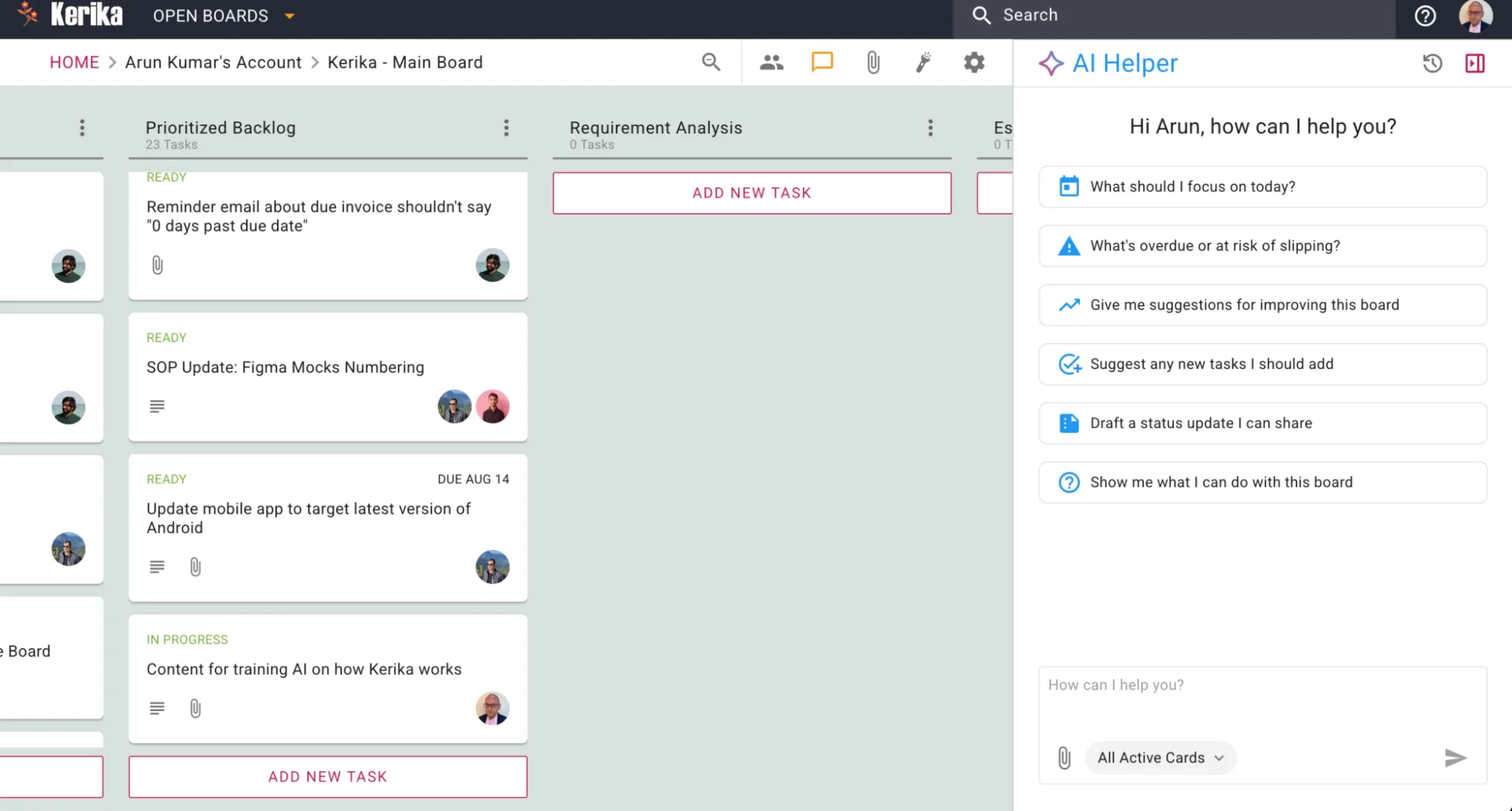
오른쪽 위 모서리에는 지난 AI 도우미 채팅을 여는 버튼과 AI 도우미 패널을 닫는 버튼이 있습니다.

지난 채팅
지난 채팅은 최신 항목이 맨 위에 오도록 시간 역순으로 표시됩니다.
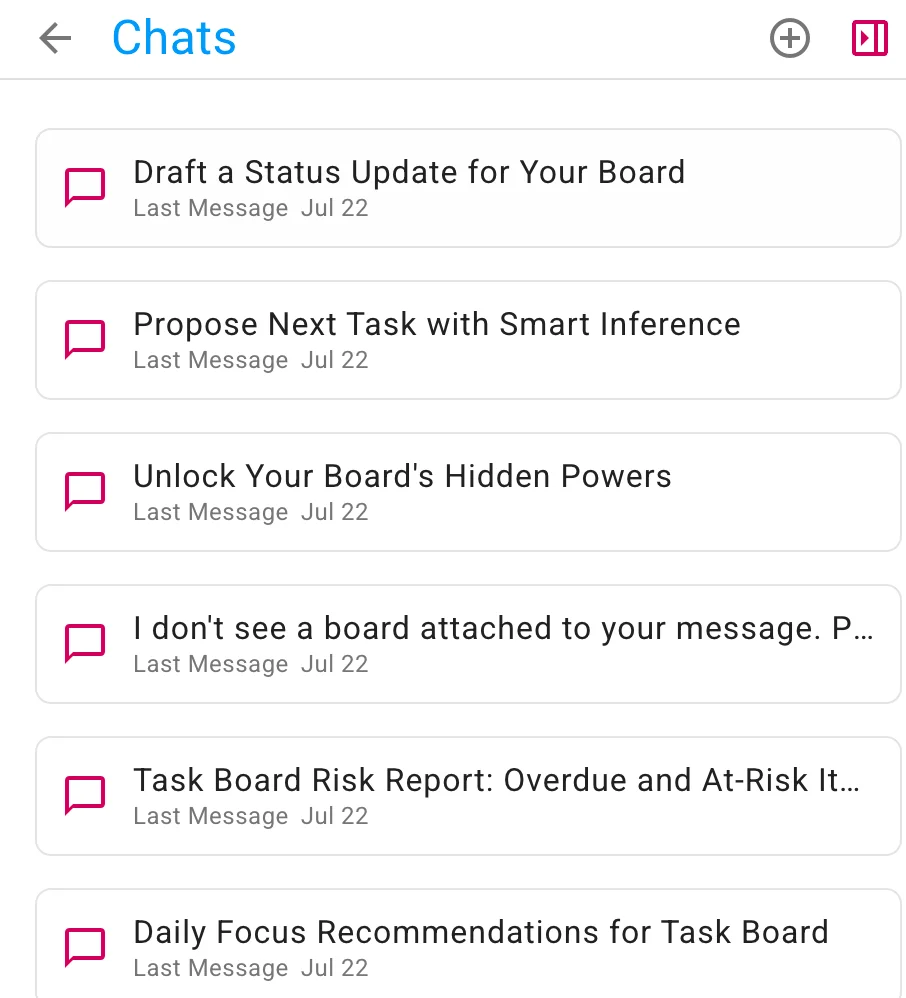
AI 도우미와 나눴던 특정 대화로 돌아가고 싶다면 언제든 지난 채팅을 이어서 진행할 수 있습니다. 주제별로 채팅을 나눠 두면 AI 도우미가 요청의 맥락을 더 쉽게 이해하므로 도움이 됩니다.
보드용 빠른 작업
새 채팅을 시작할 때마다 표시되는 AI 도우미 본문에는 몇 가지 빠른 작업이 있습니다.
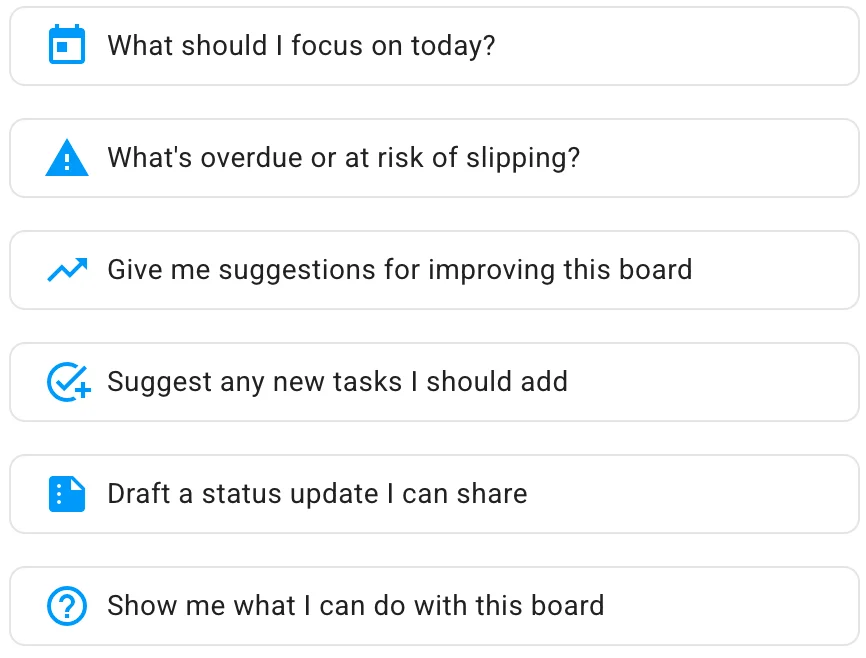
다음과 같습니다:
오늘은 무엇에 집중해야 하나요? 많은 사용자가 마주하는 흔한 질문입니다. 특히 여러 작업이 서로 다른 단계에서 동시에 진행되는 큰 프로젝트에서 자주 나옵니다.
기한이 지났거나 늦어질 위험이 있는 것은? 자기 작업만이 아니라 전체가 잘 돌아가는지 챙겨야 하는 프로젝트 관리자(보드 관리자)에게 특히 중요합니다.
이 보드를 개선할 방법을 제안해 주세요. 모두에게 도움이 되지만 보드 관리자에게 특히 유용합니다. AI 도우미가 보드 전체를 살펴보고 팀이 Kerika를 충분히 활용하고 있는지 확인할 수 있습니다 — 워크플로를 나타내는 칼럼 구성이 적절한지, 관련 작업을 묶는 데 태그가 쓰이고 있는지 등입니다.
추가하면 좋을 새 작업을 제안해 주세요. 여기서 AI 도우미는 모든 작업을 살펴보고 프로젝트 워크플로에서 빠진 단계를 찾아냅니다.
공유할 수 있는 진행 상황 보고를 작성해 주세요. 상사가 계속 진행 상황 보고를 요구한다면(사실 그럴 필요가 없습니다. Kerika에서는 상사를 방문자로 추가해 언제나 실시간으로 상황을 볼 수 있게 할 수 있으니까요!), 이 편리한 빠른 작업이 대신 보고서를 작성해 줍니다.
이 보드로 무엇을 할 수 있는지 보여 주세요. 프로젝트 목표를 이루기 위해 Kerika를 잘 활용하고 있는지 확인하는 또 다른 방법입니다. AI 도우미는 우선순위와 마감일을 정해야 할 작업 등을 찾아낼 수 있습니다.
카드용 빠른 작업
작업 보드의 개별 카드에도 빠른 작업이 있습니다. 카드를 먼저 연 다음 AI 도우미를 열면 볼 수 있습니다.
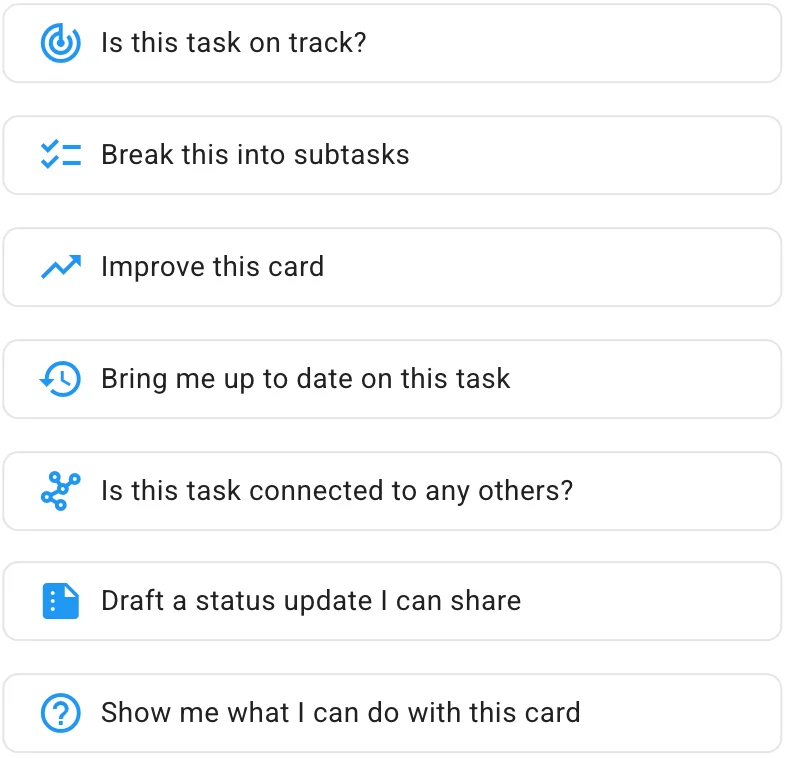
열린 카드가 없을 때 AI 도우미는 보드 전체를 다루지만, 여기서는 카드 하나에만 집중합니다. 빠른 작업은 다음과 같습니다:
이 작업은 순조롭게 진행되고 있나요? AI 도우미는 마감일이나 우선순위가 설정돼 있는지, 그리고 더 수월하게 끝내기 위해 하위 작업 체크리스트가 필요한지 살펴봅니다.
하위 작업으로 나누기. 클릭 한 번으로 하위 작업 묶음을 통째로 받아 이 작업을 더 빠르고 더 잘 끝낼 수 있는 편리한 방법입니다.
이 카드 개선하기. AI 도우미는 카드 하나를 여러 방식으로 개선할 수 있습니다. 더 나은 작업 제목이나 설명 제안, 태그 활용, 마감일 설정 등입니다.
이 작업의 최근 상황을 알려 주세요. Kerika는 서로 다른 지역과 시간대에서 일하는, 전 세계에 흩어진 팀에 딱 맞습니다. (Kerika 팀 자체도 처음부터 전 세계에 흩어진 팀입니다.) 이 빠른 작업은 이 카드에서 일어난 일을 이해하기 쉬운 형태로 정리해 줍니다.
이 작업이 다른 작업과 연결돼 있나요? 큰 보드에서 여러 일이 한꺼번에 진행되고 작업이 많을 때 특히 유용합니다.
공유할 수 있는 진행 상황 보고를 작성해 주세요. (매일?!) 진행 상황 보고를 고집하는 상사를 상대하는 또 하나의 편리한 방법입니다.
이 카드로 무엇을 할 수 있는지 보여 주세요. 보드용 빠른 작업과 비슷하지만 특정 카드에 초점을 맞춥니다.
당신이 주도권을 가집니다
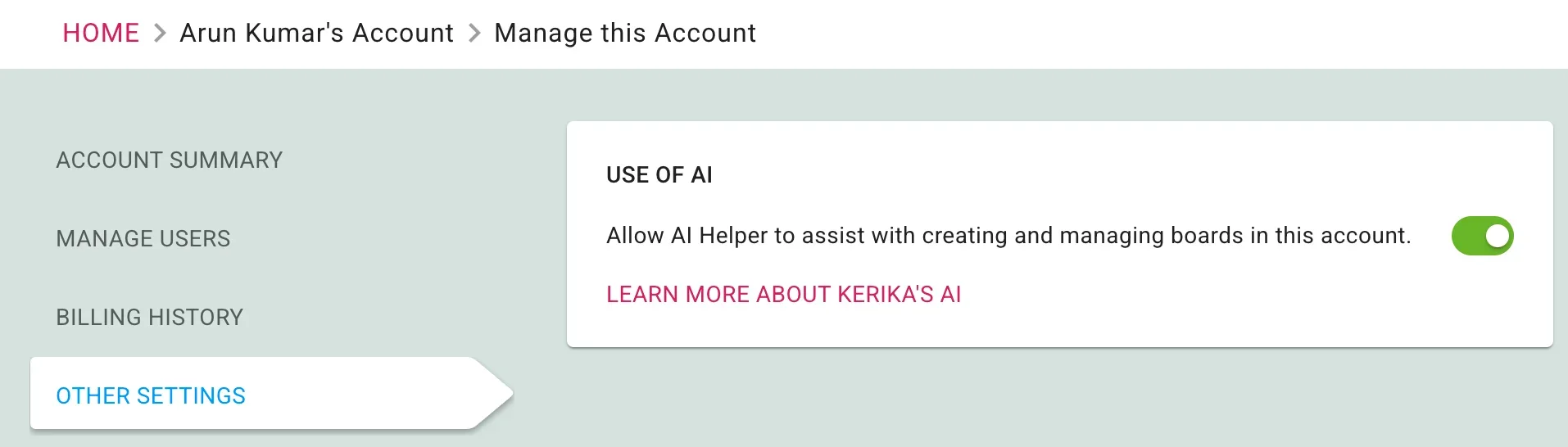
Kerika에서 AI 사용은 완전히 선택 사항입니다: 원한다면 계정에 대해 비활성화할 수 있습니다. 계정 관리 페이지로 이동하여 기타 설정에서 AI를 끄는 스위치를 찾을 수 있습니다: