
日本語
KerikaでAIをどのように活用できるか
ケリカのAIアシスタントは、より速く、より良く仕事を進めるのに役立ちます
ボードやテンプレートの作成から始めましょう
KerikaのAIアシスタントは、タスクボードで作業するすべての人にとって非常に頼りになる存在です。新しいボードやテンプレートを作りたいとき、まさに最初の一歩から役立ちます。
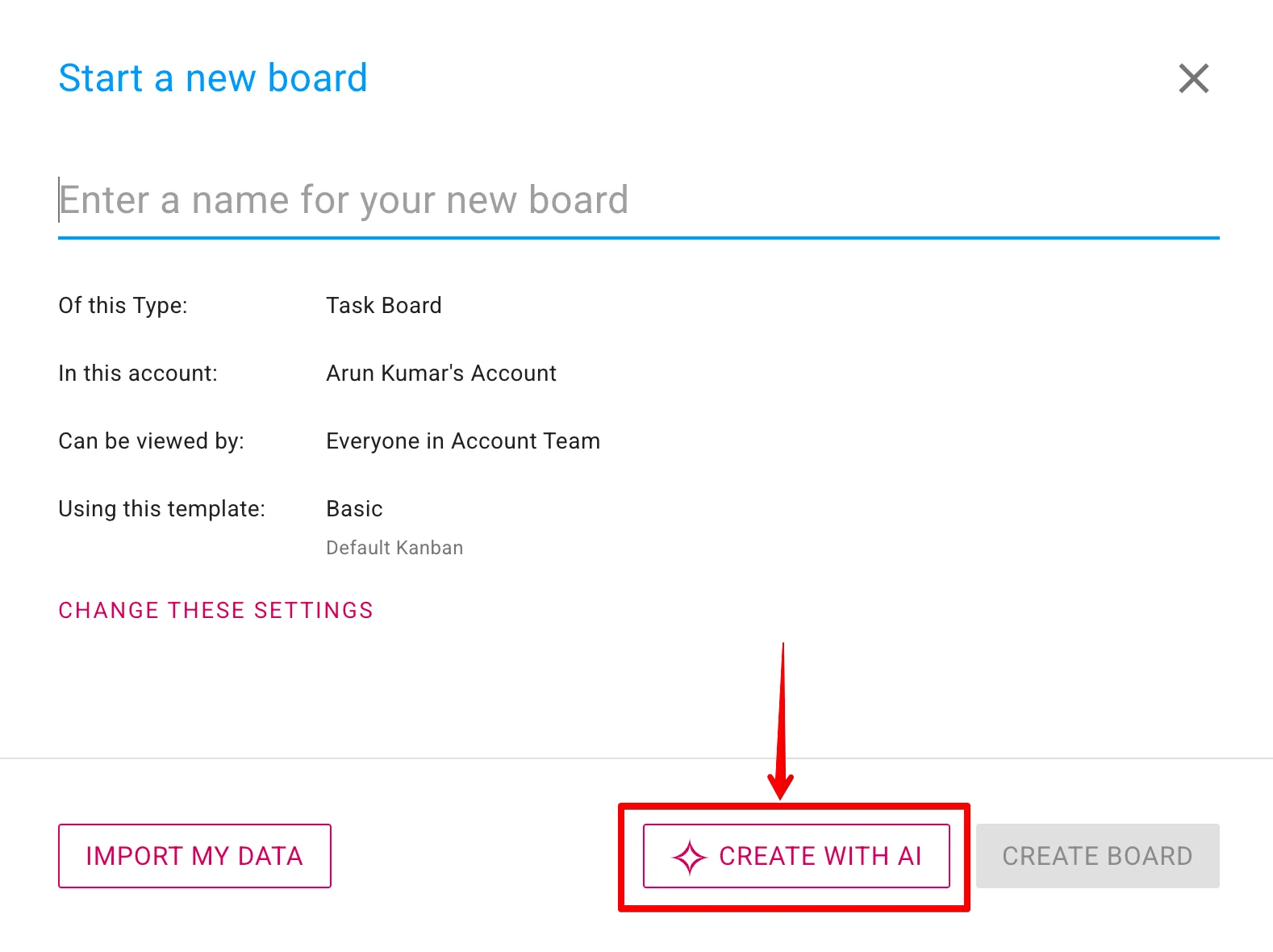
タスクボードが初めてで手助けが必要な場合、AIアシスタントは最適なワークフローと、始めるのに役立つサンプルカードを備えた完成度の高いボードを作成してくれます。 しかも手順はとても簡単です。AIアシスタントがいくつか質問をして、あなたの目的や気がかりな点を正しく理解したうえで、ボードを作成します。
ローカルファイルからデータを取り込んでボードを作りたいときも、IMPORT MY DATAボタンをクリックすれば、AIアシスタントが裏側で働きます。
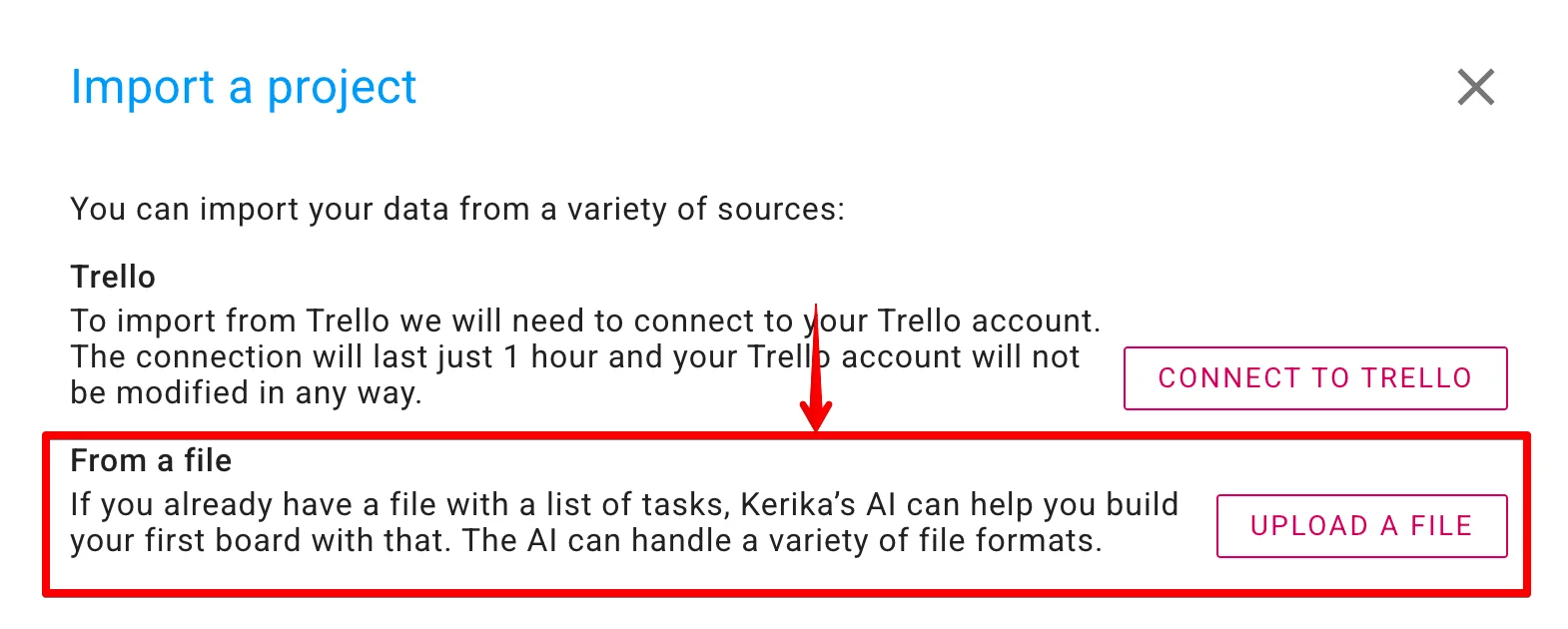
KerikaのAIはさまざまなファイル形式の読み取りがすでにかなり得意で、日々進化しています。
タスクボードの中で
AIアシスタントは、どのタスクボードからでも簡単に利用できます。デスクトップでもモバイルでも、アプリの右下隅に表示されるAIボタンをクリックするだけです。
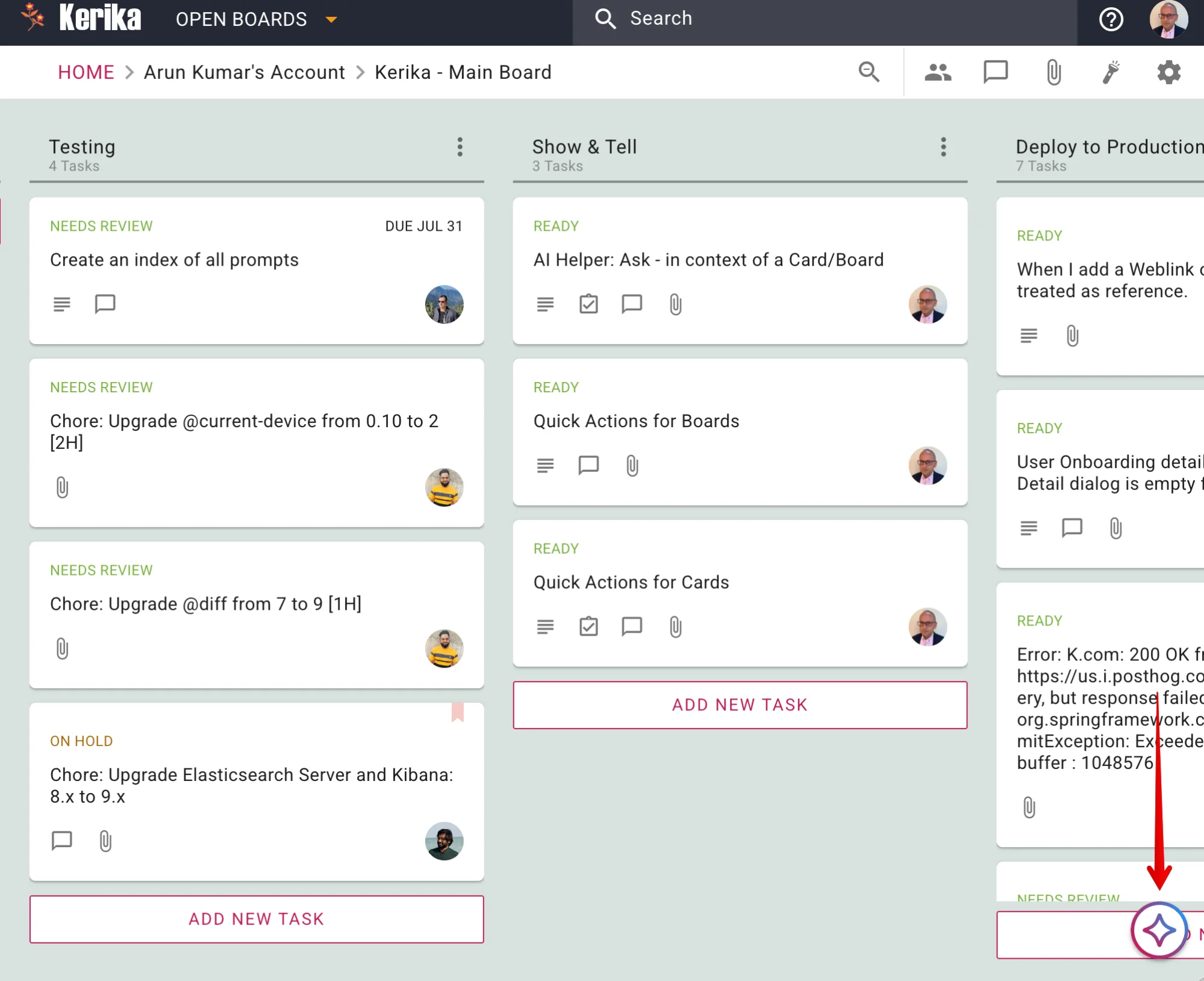
(このボタンは、使いやすい位置に画面上のどこへでもドラッグして移動できます。)
クリックすると、AIアシスタントが画面右側のパネルに表示されます。
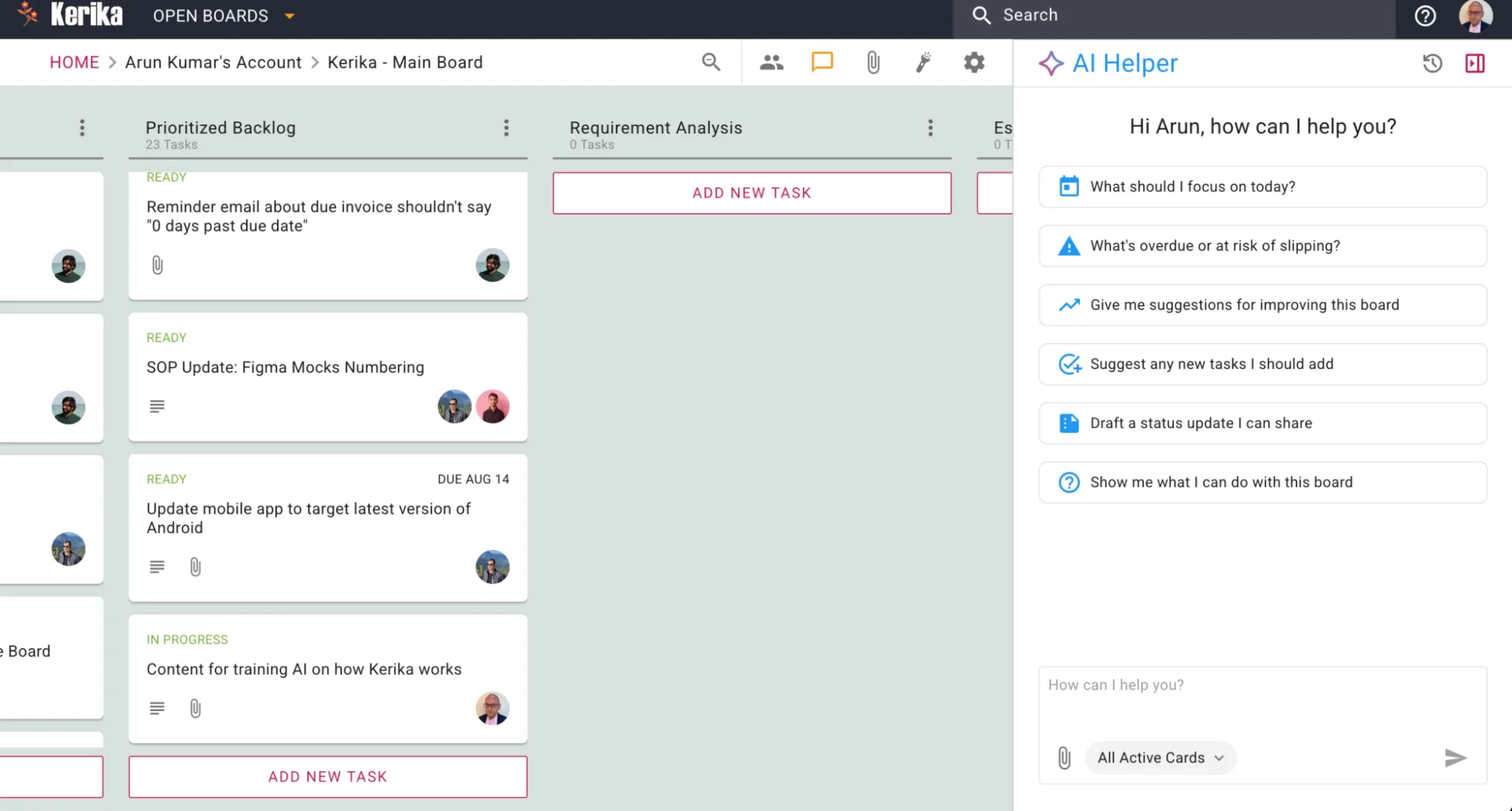
右上隅には、過去のAIアシスタントのチャットを開くボタンと、AIアシスタントのパネルを閉じるボタンがあります。

過去のチャット
過去のチャットは新しいものが上に来る、時系列の逆順で表示されます。
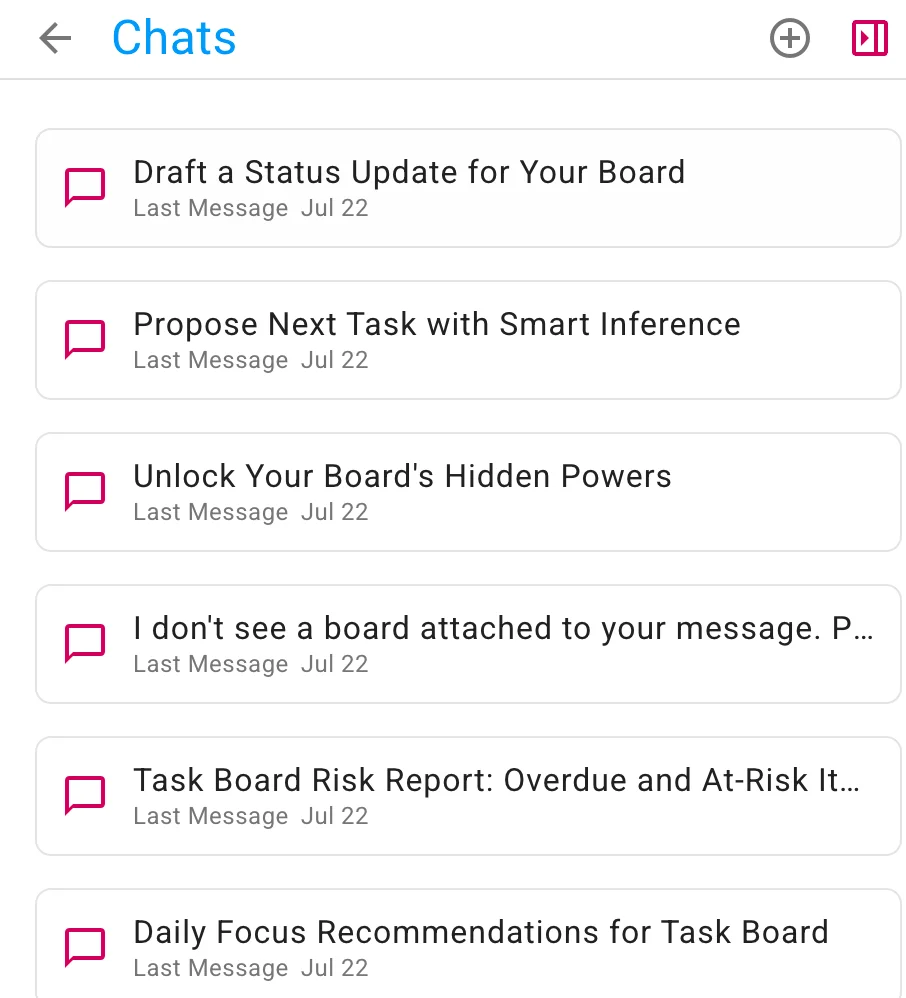
AIアシスタントとの特定のやり取りに戻りたいときは、過去のどのチャットでもいつでも再開できます。話題ごとにチャットを分けておくと、AIアシスタントが依頼の文脈を理解しやすくなるのでおすすめです。
ボード向けクイックアクション
新しいチャットを始めるたびに表示されるAIアシスタントの本体部分には、いくつかのクイックアクションがあります。
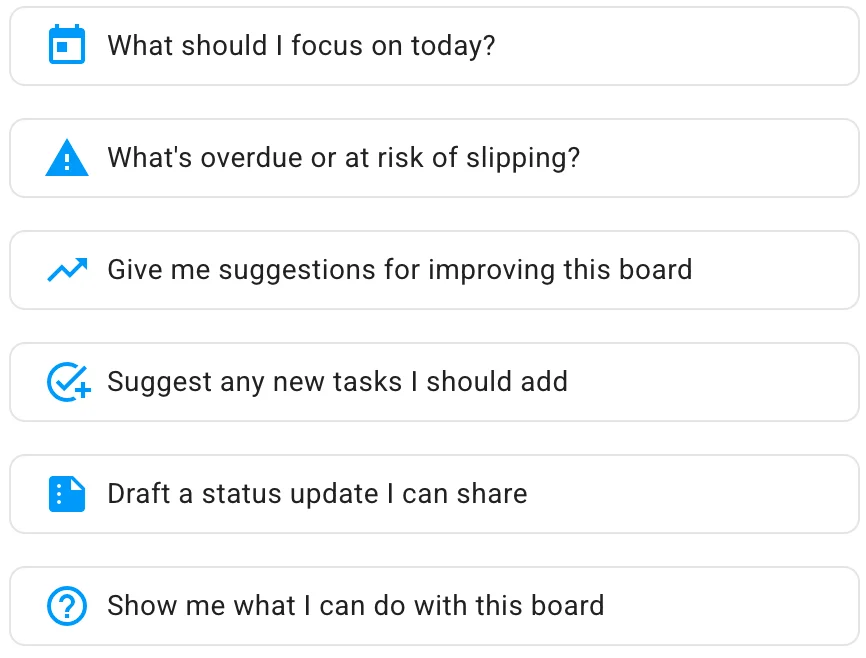
内容は次のとおりです。
今日は何に集中すべきですか? 多くのユーザーが直面するよくある疑問です。特に、多数のタスクが進行中で、それぞれ進捗段階が異なる大きなプロジェクトではよくあることです。
期限を過ぎているもの、遅れそうなものは? 自分の担当分だけでなく全体が順調かどうかを確認する必要があるプロジェクトマネージャー(ボード管理者)にとって、特に重要です。
このボードを改善する提案をしてください。誰にとっても役立ちますが、特にボード管理者に有用です。AIアシスタントはボード全体を見渡し、チームがKerikaを十分に活用できているかを確認できます — ワークフローを表す列は適切か、関連するタスクをまとめるためにタグが使われているか、といった観点です。
追加すべき新しいタスクを提案してください。ここでAIアシスタントはあなたのすべてのタスクを確認し、プロジェクトのワークフローに欠けている手順を見つけようとします。
共有できるステータス更新を作成してください。上司から何度もステータス報告を求められる場合(本来その必要はありません。Kerikaでは上司をビジターとして追加でき、常にリアルタイムで状況を確認してもらえます)、この便利なクイックアクションが代わりにステータスレポートを作成します。
このボードで何ができるか教えてください。プロジェクトの目標達成に向けてKerikaを最大限に活用できているかを確認する、もう一つの方法です。AIアシスタントは優先度や期限の設定が必要なタスクなどを見つけ出せます。
カード向けクイックアクション
タスクボード上の個々のカードにもクイックアクションがあります。先にカードを開いてからAIアシスタントを開くと表示されます。
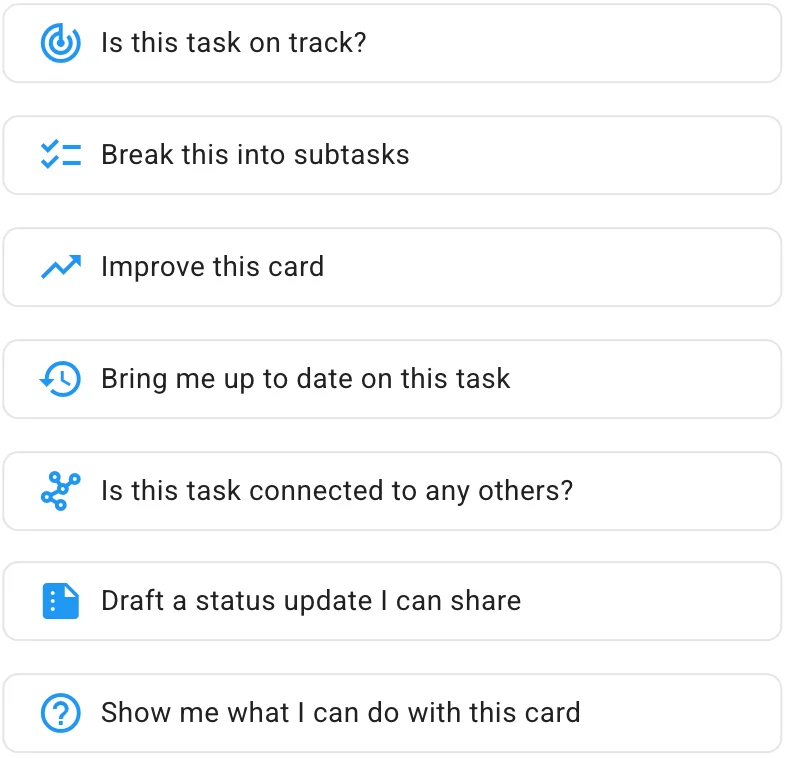
カードが開かれていないときはボード全体が対象ですが、ここでは1枚のカードだけが対象になります。クイックアクションは次のとおりです。
このタスクは順調ですか? AIアシスタントは期限や優先度が設定されているか、また作業を進めやすくするためにサブタスクのチェックリストが必要かどうかを確認します。
サブタスクに分割する。ワンクリックでサブタスク一式が手に入る便利な方法で、このタスクをより速く、より良く終わらせるのに役立ちます。
このカードを改善する。AIアシスタントは1枚のカードをさまざまな形で改善できます。より良いタスク名や説明の提案、タグの活用、期限の設定などです。
このタスクの最新状況を教えてください。Kerikaは、地域やタイムゾーンをまたいで働く世界各地に分散したチームに最適です。(Kerikaのチーム自体も、創業当初から世界中に分散したチームです。)このクイックアクションは、このカード上の動きをわかりやすい形でまとめます。
このタスクは他のタスクと関連していますか? 大きなボードで多くのことが同時に進み、たくさんのタスクが動いているときにとても役立ちます。
共有できるステータス更新を作成してください。(毎日?!)ステータス報告を求めてくる上司に対応する、もう一つの便利な方法です。
このカードで何ができるか教えてください。ボード向けのクイックアクションと似ていますが、特定のカードに焦点を当てたものです。
あなたが主導権を持っています
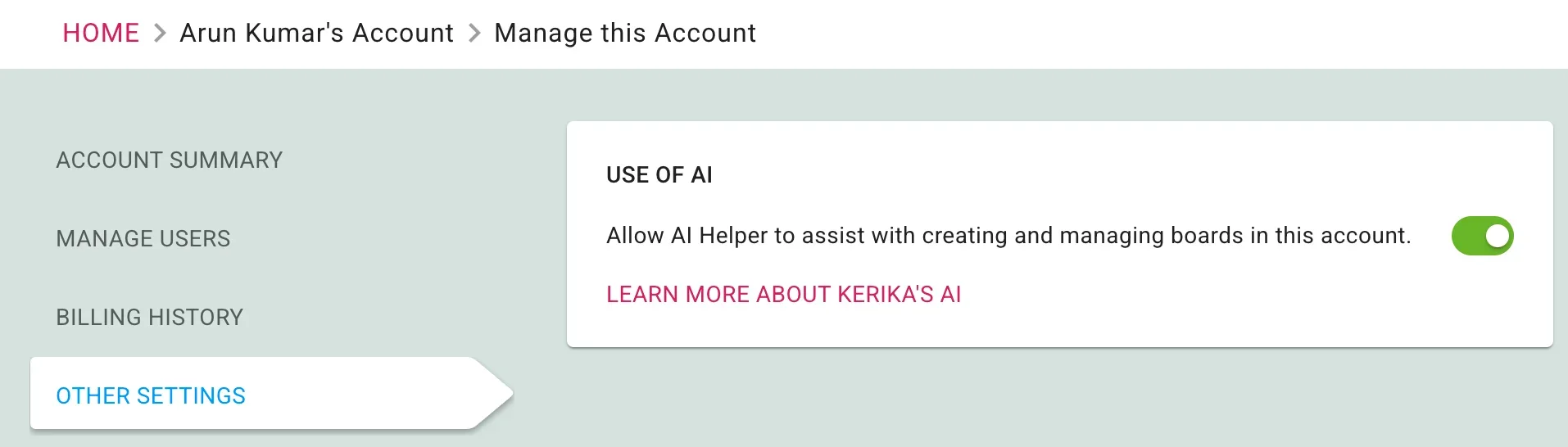
KerikaでのAIの使用は完全にオプションです:お好みに応じて、アカウントに対してオフにすることができます。 アカウント管理ページに移動し、その他の設定でAIをオフにするスイッチが表示されます:






ケリカ株式会社 © 2003-2025年までの著作権。 ケリカ は ケリカ株式会社 の登録商標および登録サービスマークです