
हिन्दी
आप Kerika में AI का उपयोग कैसे कर सकते हैं
केरिका का AI सहायक आपको तेज़ी से और बेहतर काम करने में मदद कर सकता है
बोर्ड या टेम्पलेट बनाने से शुरुआत करें
Kerika का AI सहायक टास्क बोर्ड पर काम करने वाले हर व्यक्ति के लिए बेहद सक्षम सहायक है: यह शुरुआत से ही काम आता है, जब आप नया बोर्ड या टेम्पलेट बनाना चाहते हैं।
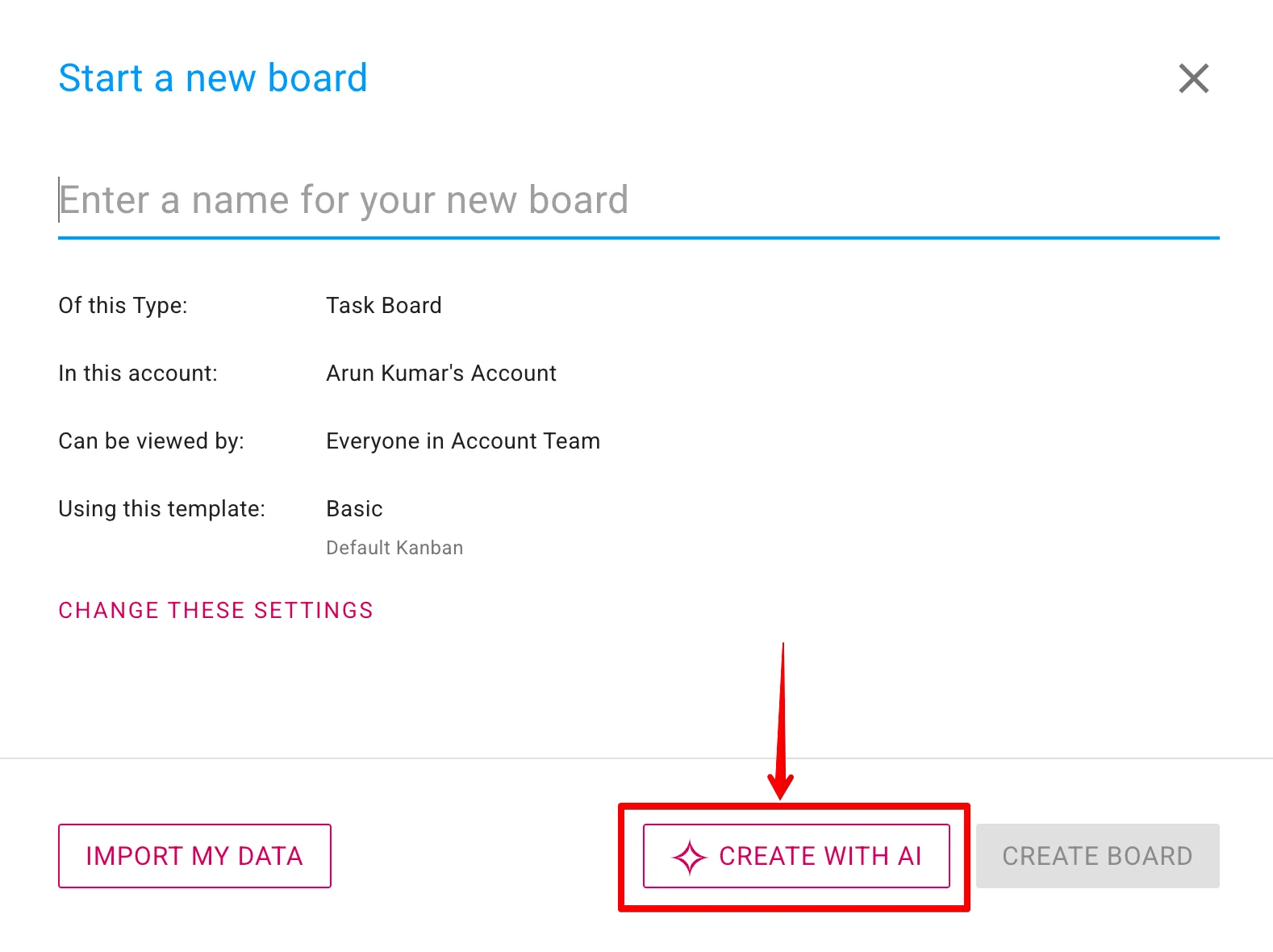
अगर टास्क बोर्ड आपके लिए नए हैं और आपको मदद चाहिए, तो AI सहायक आपके लिए पूरा बोर्ड तैयार कर देगा — सही वर्कफ़्लो और नमूना कार्ड के साथ, ताकि आप आसानी से शुरू कर सकें। और यह प्रक्रिया बेहद सरल है: AI सहायक आपसे कुछ सवाल पूछता है ताकि वह आपके लक्ष्यों और ज़रूरतों को ठीक से समझ ले, और फिर आपके लिए बोर्ड बना देता है।
जब आप अपना बोर्ड बनाने के लिए किसी स्थानीय फ़ाइल से डेटा आयात करना चाहते हैं, तब भी AI सहायक पर्दे के पीछे काम करता है — बस IMPORT MY DATA बटन पर क्लिक कीजिए:
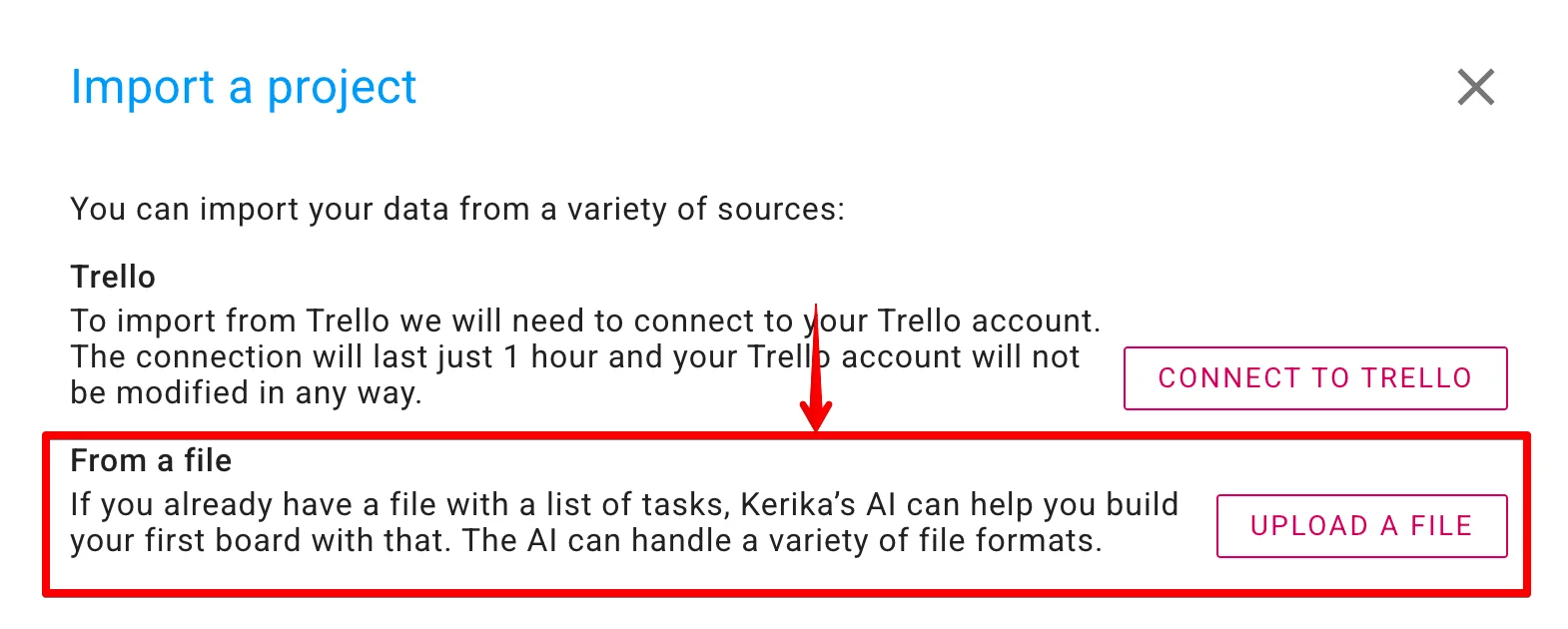
Kerika का AI तरह-तरह के फ़ाइल फ़ॉर्मैट पढ़ने में पहले से ही काफ़ी अच्छा है, और हर दिन बेहतर होता जा रहा है।
टास्क बोर्ड के भीतर
AI सहायक तक किसी भी टास्क बोर्ड से आसानी से पहुँचा जा सकता है — ऐप के नीचे दाएँ कोने में दिखने वाले AI बटन पर क्लिक करके, डेस्कटॉप और मोबाइल दोनों पर:
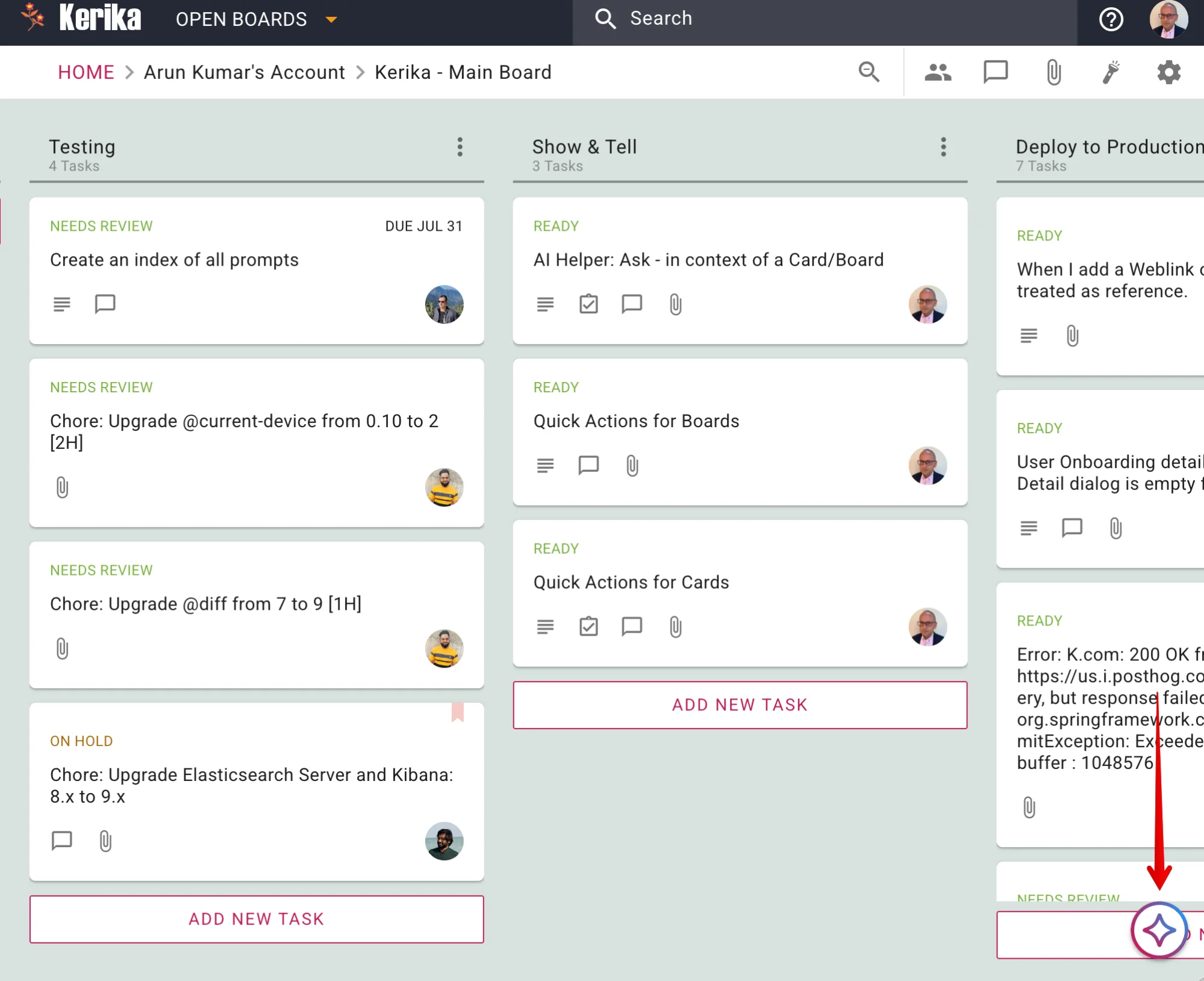
(अगर आपको ज़्यादा सुविधाजनक लगे तो आप इस बटन को स्क्रीन पर कहीं और भी खींचकर ले जा सकते हैं।)
क्लिक करने पर AI सहायक स्क्रीन के दाईं ओर एक पैनल में खुल जाता है:
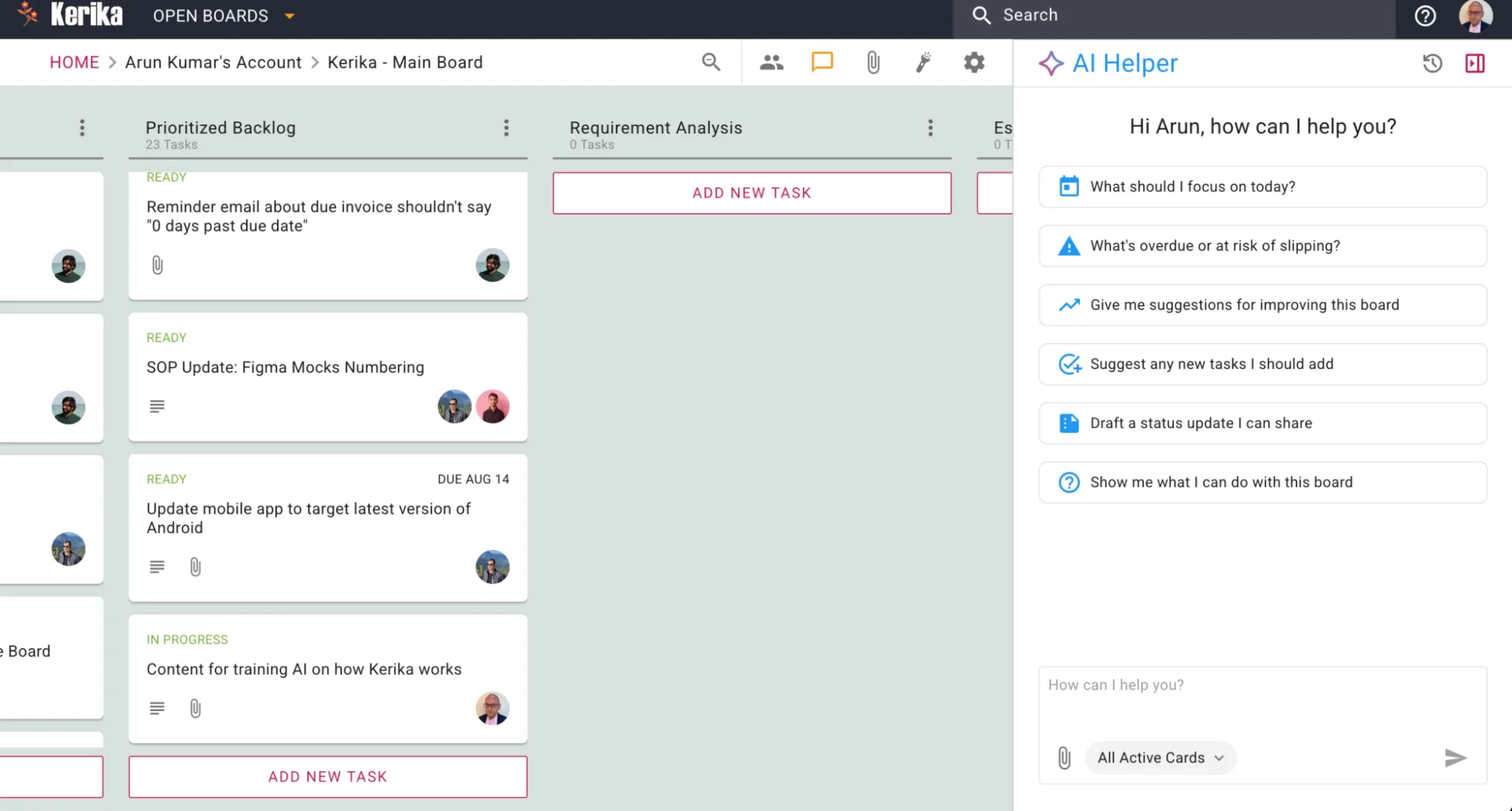
ऊपर दाएँ कोने में AI सहायक की पुरानी चैट खोलने और AI सहायक पैनल बंद करने के बटन हैं:

पुरानी चैट
पुरानी चैट उल्टे कालक्रम में दिखाई जाती हैं, सबसे नई सबसे ऊपर:
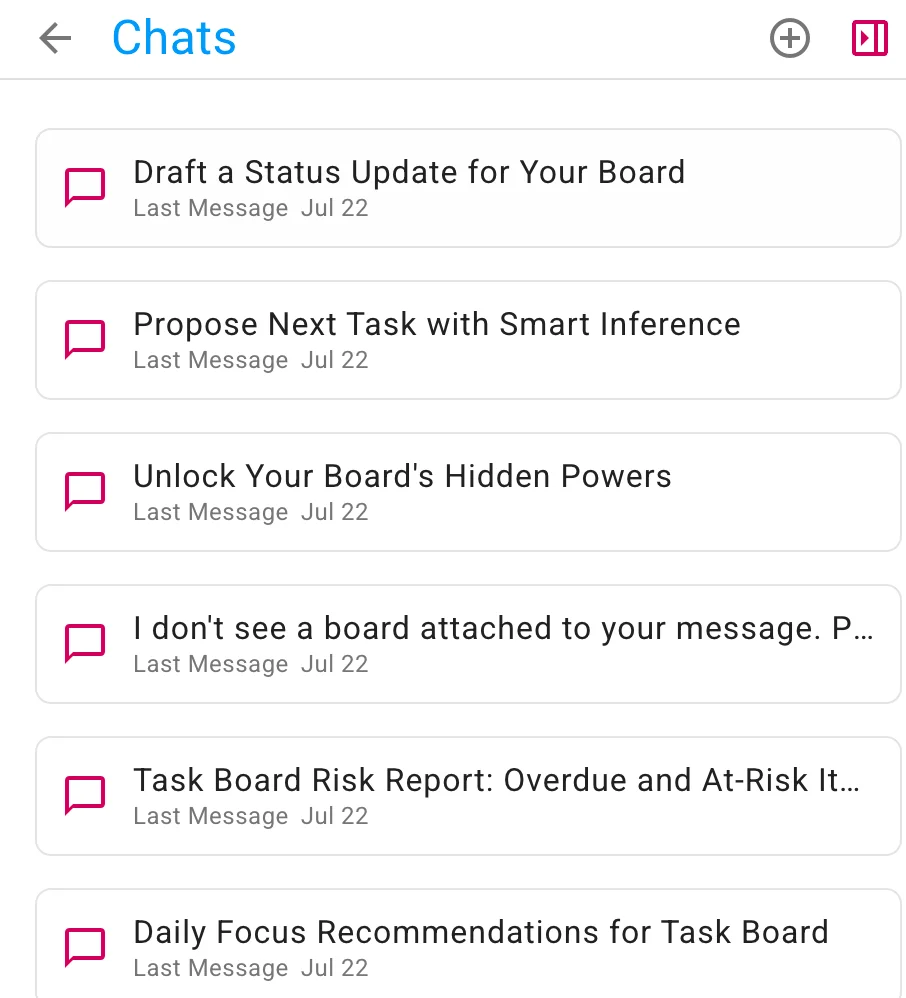
अगर आप AI सहायक के साथ हुई किसी खास चर्चा पर लौटना चाहते हैं, तो आप किसी भी पुरानी चैट को कभी भी आगे बढ़ा सकते हैं। अलग-अलग विषयों को अलग-अलग चैट में रखना उपयोगी होता है, क्योंकि इससे AI सहायक आपके अनुरोधों का संदर्भ ज़्यादा आसानी से समझ पाता है।
बोर्ड के लिए क्विक ऐक्शन
AI सहायक के मुख्य हिस्से में, जो हर बार नई चैट शुरू करने पर दिखता है, कुछ क्विक ऐक्शन होते हैं:
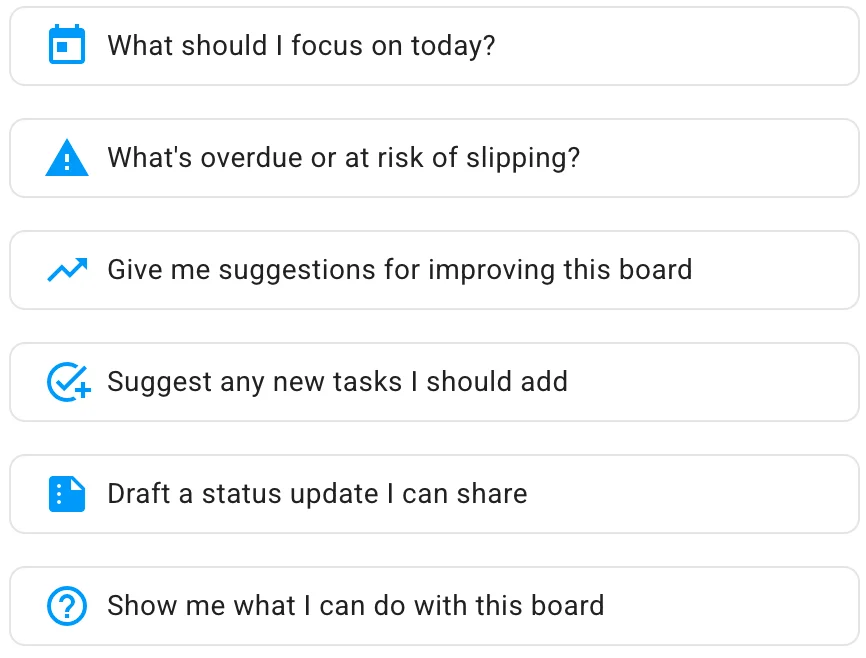
ये हैं:
आज मुझे किस पर ध्यान देना चाहिए? यह एक आम सवाल है जिससे कई उपयोगकर्ता जूझते हैं, खासकर तब जब वे किसी बड़े प्रोजेक्ट पर काम कर रहे हों जिसमें कई काम चल रहे हों और सभी अलग-अलग चरणों में हों।
क्या देर से चल रहा है या पिछड़ने का खतरा है? यह प्रोजेक्ट मैनेजरों (बोर्ड एडमिन) के लिए खास तौर पर अहम है, जिन्हें यह देखना होता है कि सब कुछ ठीक चल रहा है — सिर्फ़ अपने निजी काम नहीं।
इस बोर्ड को बेहतर बनाने के सुझाव दो। इससे सबको मदद मिलती है, पर खास तौर पर बोर्ड एडमिन को: AI सहायक पूरे बोर्ड को देख सकता है और परख सकता है कि टीम Kerika की पूरी क्षमता का उपयोग कर रही है या नहीं — वर्कफ़्लो दर्शाने वाले कॉलम सही हैं? संबंधित कामों को एक साथ रखने के लिए टैग इस्तेमाल हो रहे हैं? वगैरह।
कौन-से नए काम मुझे जोड़ने चाहिए, सुझाओ। यहाँ AI सहायक आपके सभी कामों को देखता है और यह पता लगाने की कोशिश करता है कि आपके प्रोजेक्ट के वर्कफ़्लो में कौन-से चरण छूट रहे हैं।
एक स्टेटस अपडेट तैयार करो जिसे मैं साझा कर सकूँ। अगर आपके मैनेजर बार-बार स्टेटस अपडेट माँगते रहते हैं (जबकि असल में उन्हें ज़रूरत नहीं, क्योंकि Kerika में आप उन्हें विज़िटर के रूप में जोड़ सकते हैं ताकि उन्हें हर समय रीयल-टाइम में पता रहे कि क्या चल रहा है!), तो यह आसान क्विक ऐक्शन आपके लिए स्टेटस रिपोर्ट लिख देगा।
दिखाओ कि इस बोर्ड से मैं क्या-क्या कर सकता हूँ। यह पक्का करने का एक और तरीका है कि आप अपने प्रोजेक्ट के लक्ष्य पाने के लिए Kerika का सबसे अच्छा उपयोग कर रहे हैं। AI सहायक ऐसे काम पहचान सकता है जिनमें प्राथमिकता और नियत तिथि तय करनी बाकी है, और भी बहुत कुछ।
कार्ड के लिए क्विक ऐक्शन
टास्क बोर्ड पर अलग-अलग कार्ड के लिए भी क्विक ऐक्शन हैं: ये तब दिखते हैं जब आप पहले कार्ड खोलकर उसके बाद AI सहायक खोलते हैं।
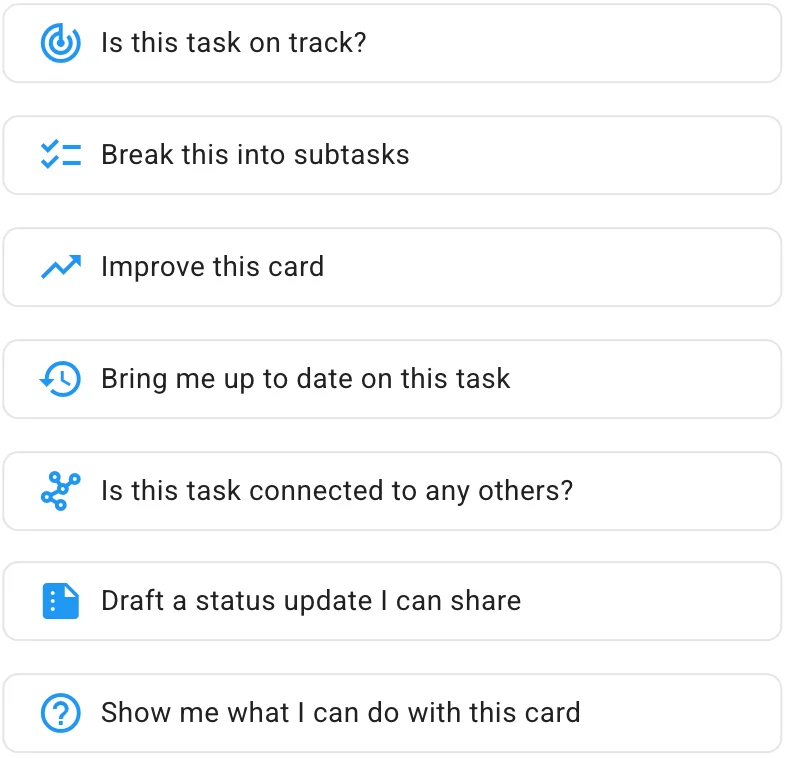
जब कोई कार्ड खुला न हो तो AI सहायक पूरे बोर्ड पर ध्यान देता है, लेकिन यहाँ वह सिर्फ़ एक कार्ड पर केंद्रित रहता है। क्विक ऐक्शन ये हैं:
क्या यह काम सही राह पर है? AI सहायक देखता है कि नियत तिथि या प्राथमिकता तय है या नहीं, और क्या काम को आसान बनाने के लिए उप-कार्यों की चेकलिस्ट चाहिए।
उप-कार्यों में बाँटो। एक ही क्लिक में उप-कार्यों का पूरा सेट पाने का आसान तरीका, जिससे यह काम तेज़ी से और बेहतर तरीके से पूरा हो।
इस कार्ड को बेहतर बनाओ। AI सहायक किसी कार्ड को कई तरह से बेहतर बना सकता है: बेहतर शीर्षक या विवरण सुझाना, टैग का इस्तेमाल, नियत तिथियाँ, आदि।
इस काम की ताज़ा जानकारी दो। Kerika दुनिया भर में फैली टीमों के लिए आदर्श है, जो अलग-अलग जगहों और समय क्षेत्रों में काम करती हैं। (Kerika की अपनी टीम भी दुनिया भर में फैली टीम है, और शुरुआत से ही ऐसी रही है।) यह क्विक ऐक्शन इस कार्ड की गतिविधि को आसानी से समझ आने वाले रूप में समेट देता है।
क्या यह काम किसी और से जुड़ा है? तब बहुत काम आता है जब बड़े बोर्ड पर एक साथ बहुत कुछ चल रहा हो और कई काम जारी हों।
एक स्टेटस अपडेट तैयार करो जिसे मैं साझा कर सकूँ। उन मैनेजरों से निपटने का एक और आसान तरीका जो (रोज़ाना?!) स्टेटस अपडेट पर अड़े रहते हैं।
दिखाओ कि इस कार्ड से मैं क्या-क्या कर सकता हूँ। बोर्ड वाले क्विक ऐक्शन जैसा ही, पर किसी एक कार्ड पर केंद्रित।
आप नियंत्रण में हैं
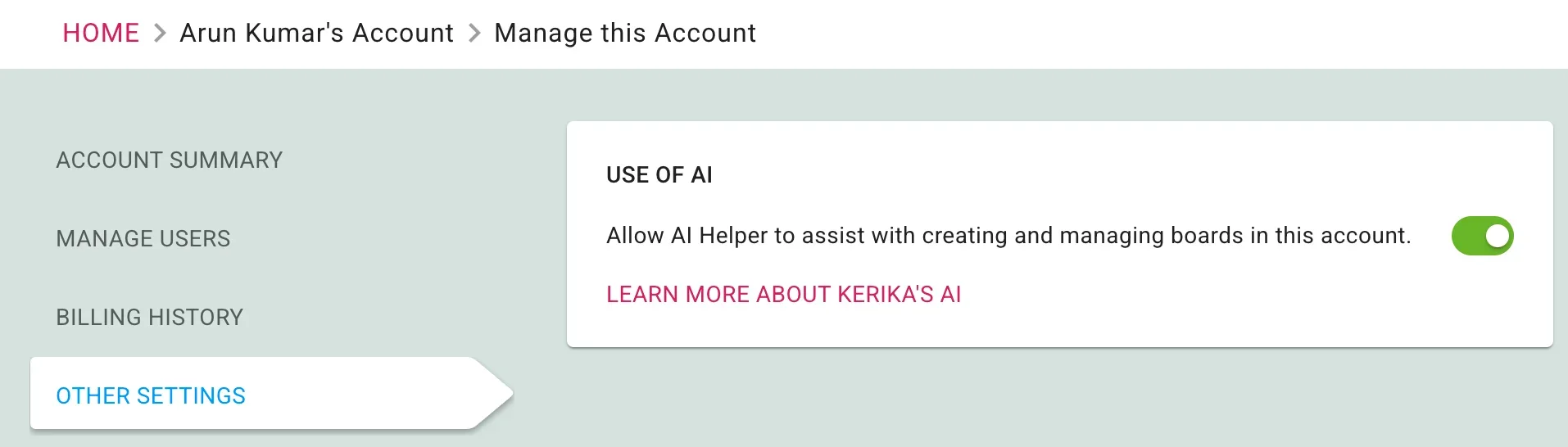
Kerika में AI का उपयोग पूरी तरह से वैकल्पिक है: आप चाहें तो अपने खाते के लिए इसे बंद करने का निर्णय ले सकते हैं। बस अपने खाता प्रबंधित करें पृष्ठ पर जाएं और अन्य सेटिंग्स में आपको AI बंद करने का स्विच मिलेगा:






केरिका इंक। © कॉपीराइट 2003-2025। केरिका एक रजिस्टर्ड ट्रेडमार्क और केरिका इंक। का रजिस्टर्ड सेवा चिह्न है