
Eesti keel
Kuidas Saate Kerika's AI-d Kasutada
Kerika AI Assistent aitab teil kiiremini ja paremini töötada
Alustage tahvli või malli loomisest
Kerika AI Assistent on väga võimas abiline kõigile, kes töötavad ülesannete tahvlitega: sellest on kasu juba päris algusest peale, kui soovite luua uue tahvli või malli.
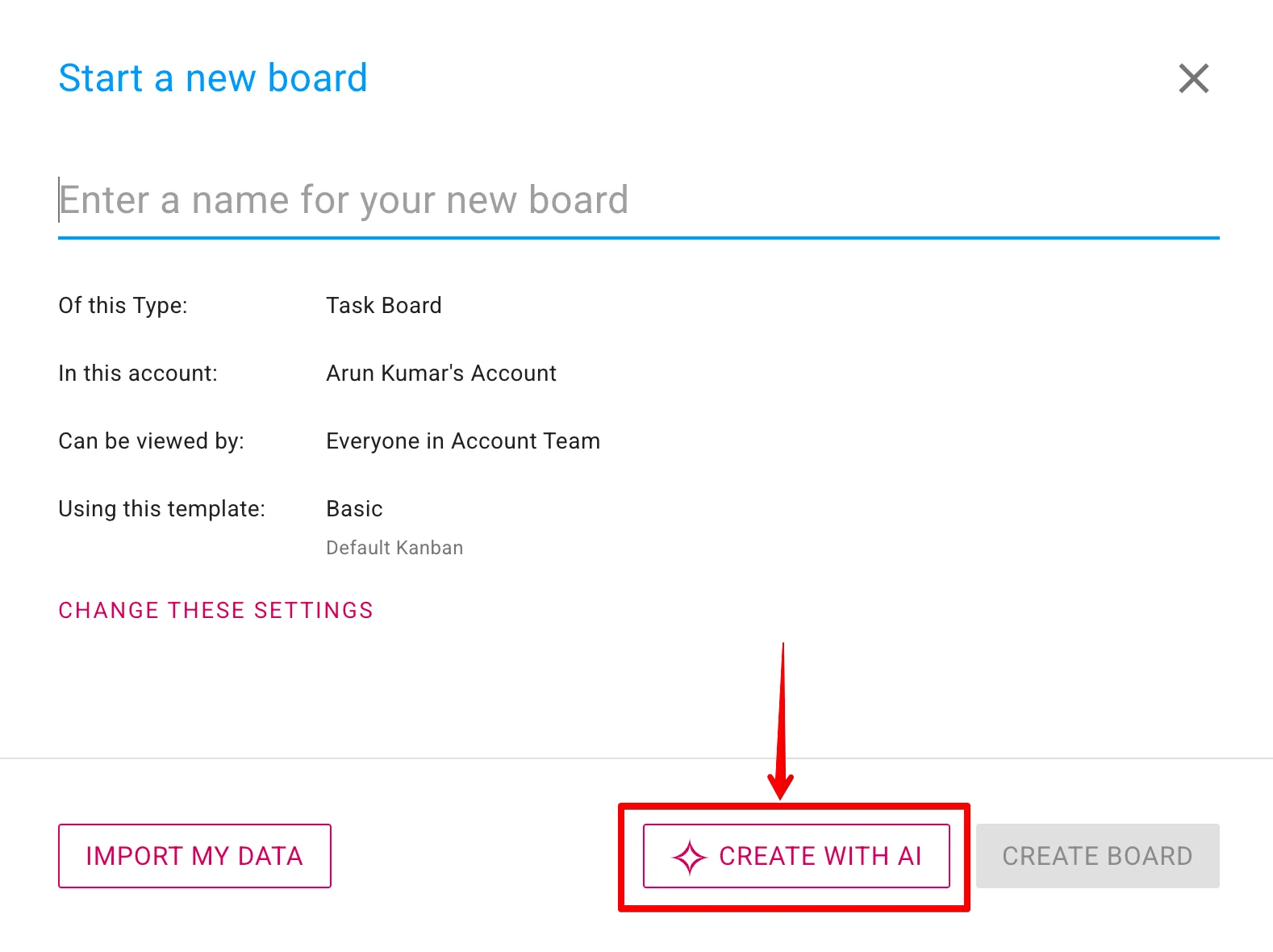
Kui ülesannete tahvlid on teile uued ja vajate abi, ehitab AI Assistent teile terve tahvli koos sobiva töövoo ja näidiskaartidega, mis aitavad teil alustada. Ja protsess on uskumatult lihtne: AI Assistent esitab teile mõned küsimused, et olla kindel, et ta mõistab teie eesmärke ja muresid, ning ehitab siis tahvli teie eest valmis.
AI Assistent töötab ka taustal, kui soovite tahvli koostamiseks importida andmeid kohalikust failist — selleks klõpsake nupul IMPORDI MINU ANDMED:
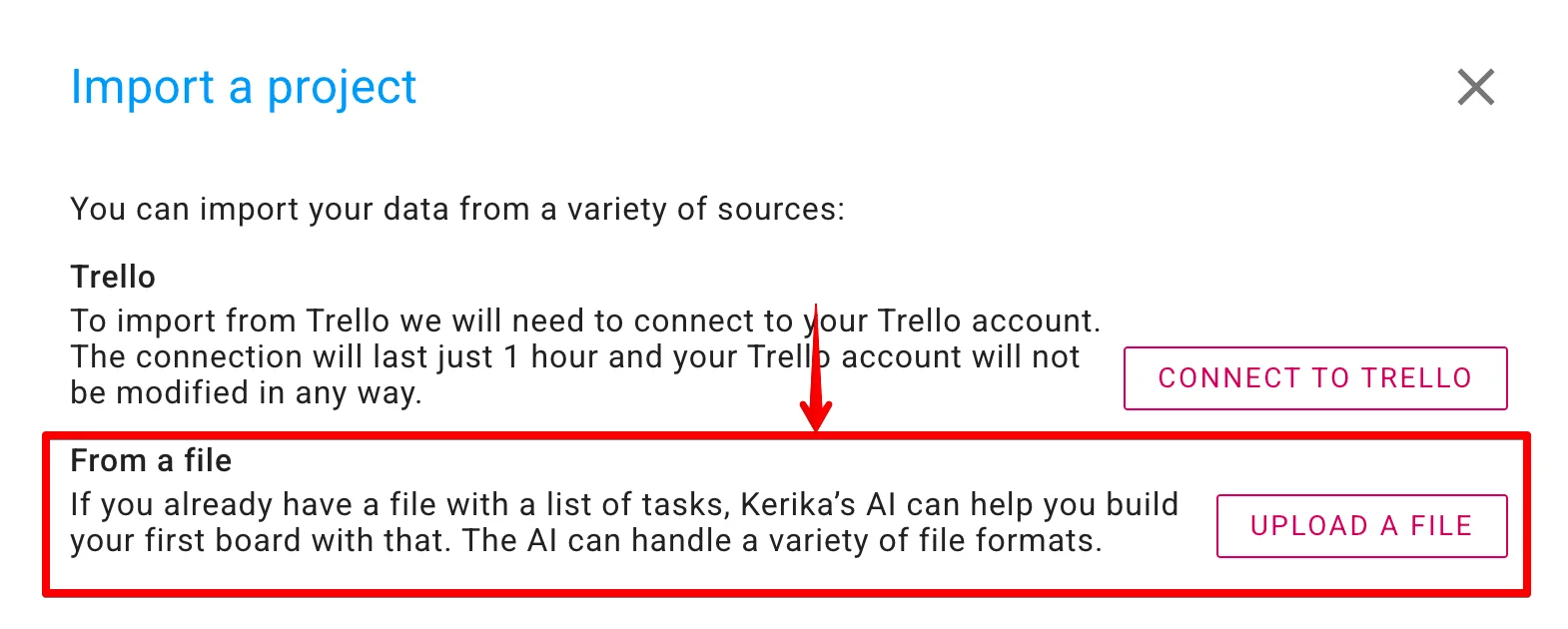
Kerika AI loeb juba praegu üsna hästi mitmesuguseid failivorminguid ja muutub iga päevaga paremaks.
Ülesannete tahvlite sees
AI Assistent on igalt ülesannete tahvlilt hõlpsasti kättesaadav: klõpsake AI nupul, mis ilmub rakenduse paremasse alanurka nii arvutis kui ka mobiilis:
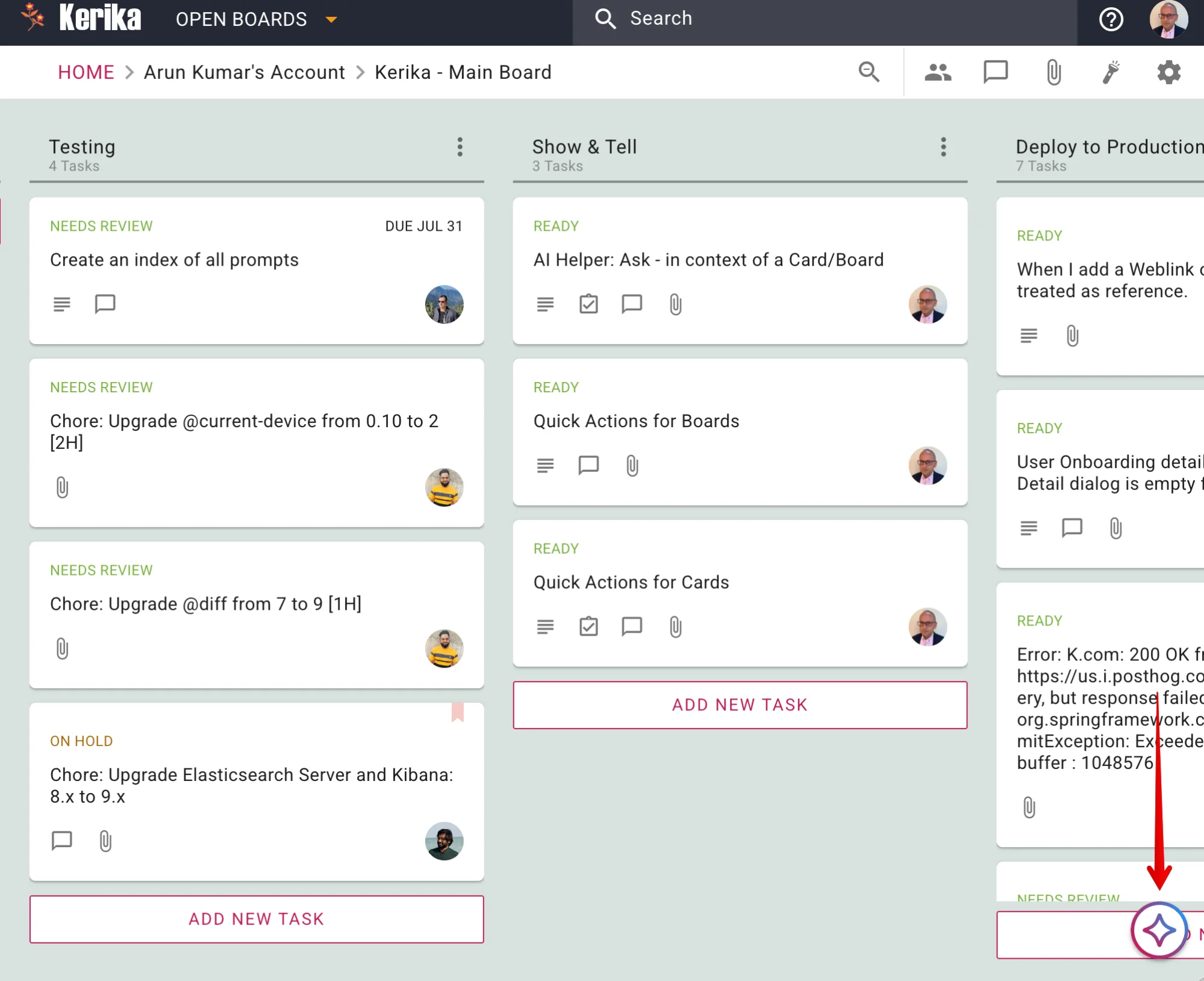
(Selle nupu võite alati lohistada mõnda teise kohta ekraanil, kui see on teile mugavam.)
Klõpsamisel avaneb AI Assistent paneelina ekraani paremal poolel:
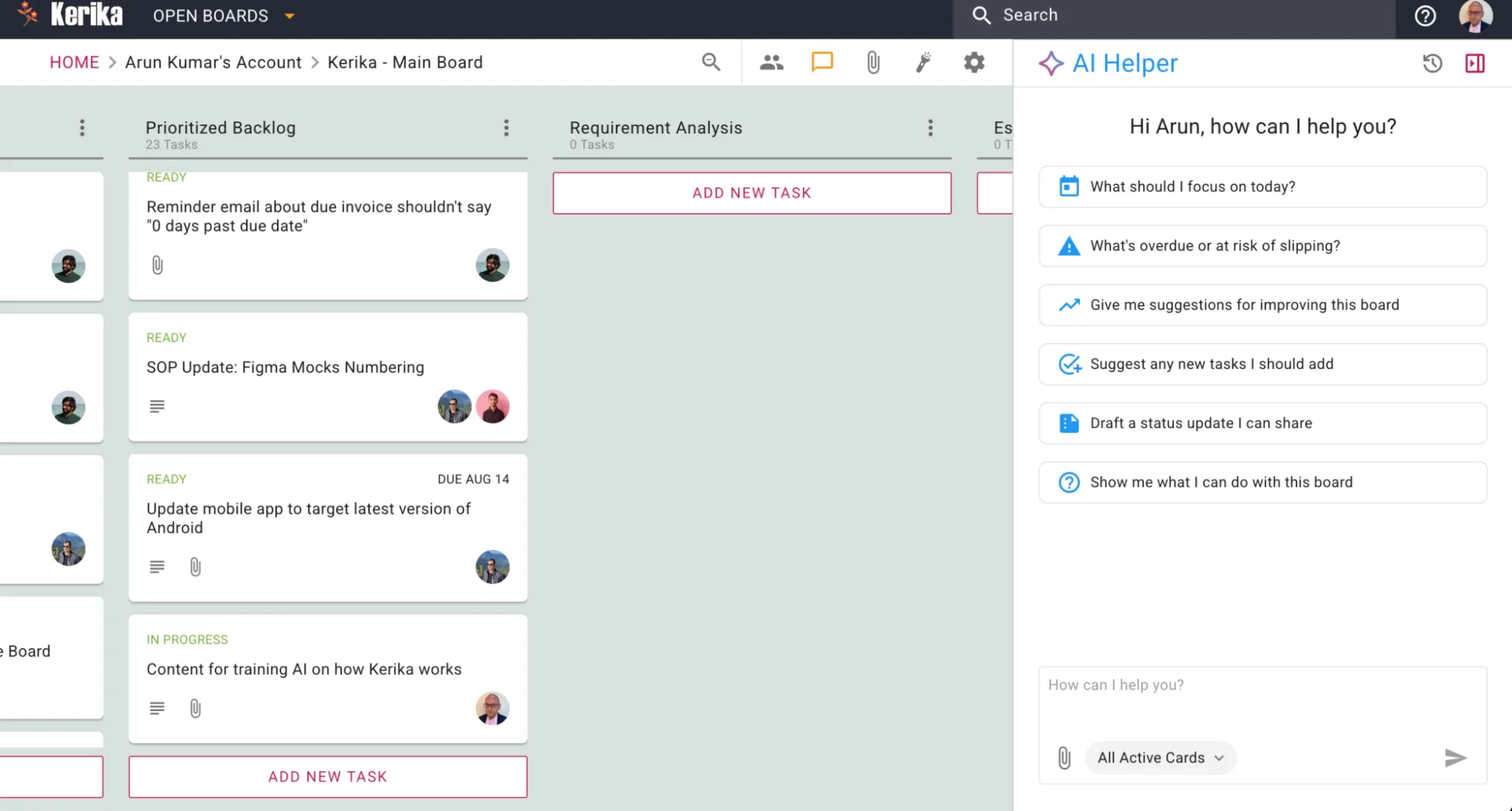
Paremas ülanurgas on nupud vanade AI Assistendi vestluste avamiseks ja AI Assistendi paneeli sulgemiseks:

Vanad vestlused
Vanad vestlused kuvatakse pöördkronoloogilises järjekorras, kõige uuem kõige ülemal:
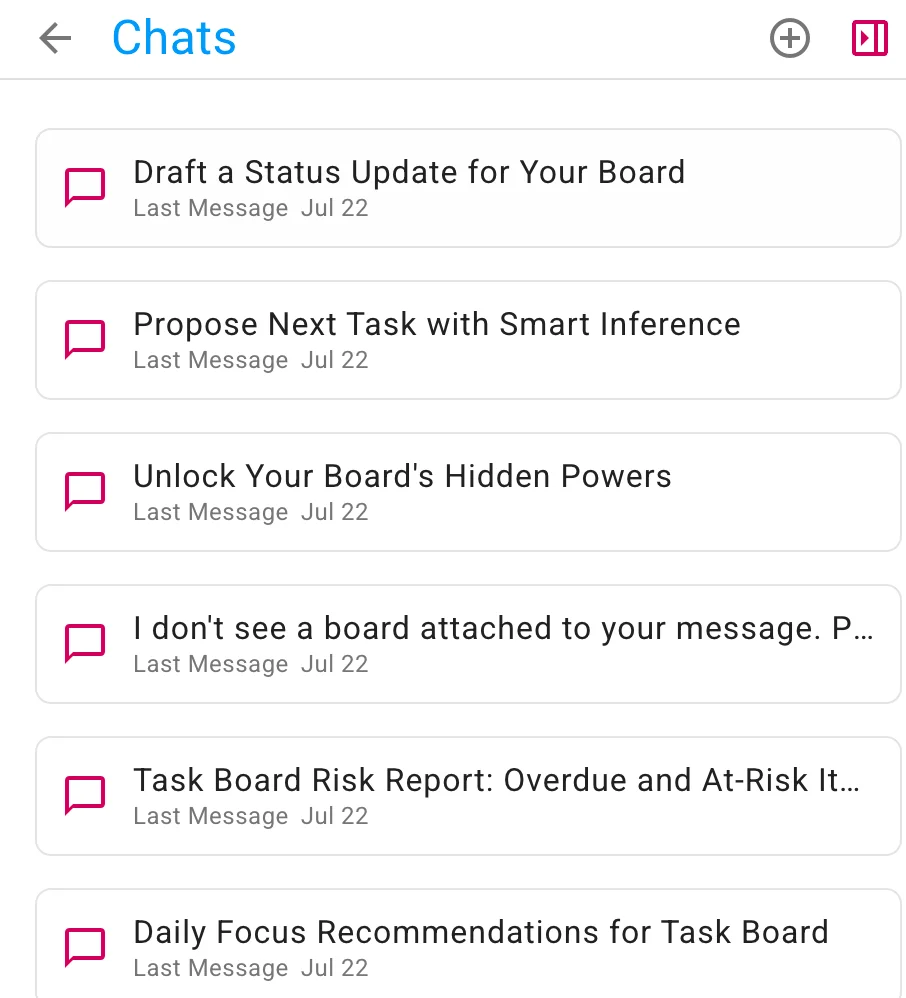
Võite igal ajal jätkata mis tahes vana vestlust, kui soovite naasta konkreetse arutelu juurde, mis teil AI Assistendiga oli. Kasulik on hoida erinevaid teemasid eraldi vestlustes, sest nii mõistab AI Assistent kergemini teie päringute konteksti.
Kiirtoimingud tahvlite jaoks
AI Assistendi põhiosas, mis kuvatakse iga kord, kui alustate uut vestlust, on mõned Kiirtoimingud:
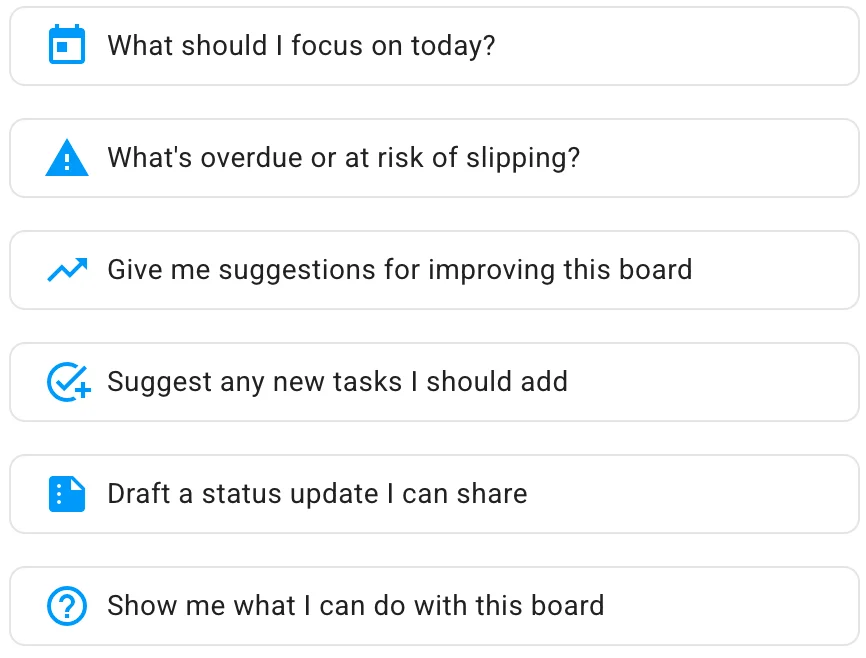
Need on:
Millele peaksin täna keskenduma? Tavaline küsimus, millega paljud kasutajad kokku puutuvad, eriti suure projekti puhul, kus on palju ülesandeid käsil ja kõik erinevas etapis.
Mis on hilinenud või ähvardab hilineda? Eriti oluline projektijuhtidele (tahvli administraatoritele), kes peavad jälgima, et kõik läheks hästi, mitte ainult nende endi ülesandeid.
Anna mulle soovitusi selle tahvli parandamiseks. See aitab kõiki, kuid eriti tahvli administraatoreid: AI Assistent saab vaadata üle kogu tahvli ja hinnata, kas meeskond kasutab Kerika võimalusi täiel määral — kas töövoogu kujutavad veerud on optimaalsed? Kas silte kasutatakse seotud ülesannete koondamiseks? Ja nii edasi.
Paku uusi ülesandeid, mille peaksin lisama. Siin vaatab AI Assistent kõik teie ülesanded üle ja püüab leida samme, mis teie projekti töövoost puuduvad.
Koosta olekuülevaade, mida saan jagada. Kui teie juht küsib pidevalt olekuülevaateid (mida tal tegelikult vaja ei oleks, sest Kerikas saate ta lisada Külastajana, nii et ta näeb alati reaalajas, mis toimub!), koostab see mugav Kiirtoiming olekuaruande teie eest.
Näita, mida ma selle tahvliga teha saan. Veel üks viis veenduda, et kasutate Kerikat oma projekti eesmärkide saavutamiseks parimal viisil. AI Assistent leiab ülesanded, millele tuleb määrata prioriteedid ja tähtajad, ning palju muud.
Kiirtoimingud kaartide jaoks
Kiirtoimingud on olemas ka ülesannete tahvlite üksikute kaartide jaoks: näete neid, kui avate AI Assistendi pärast seda, kui olete esmalt avanud kaardi.
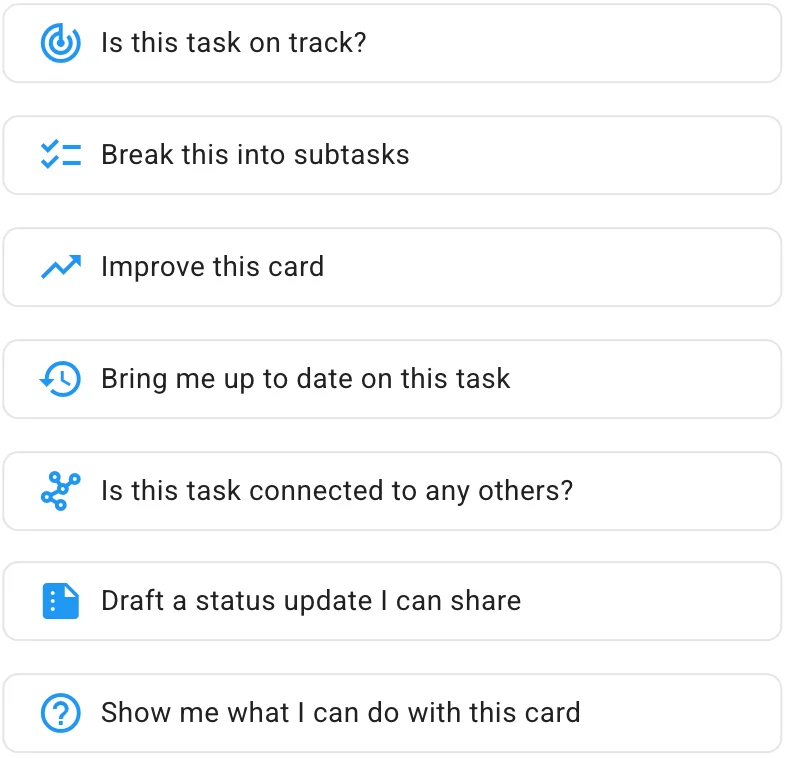
Kui ükski kaart pole avatud, keskendub AI Assistent kogu tahvlile, siin aga keskendub ta ühele ainsale kaardile. Kiirtoimingud on:
Kas see ülesanne on graafikus? AI Assistent vaatab, kas on määratud tähtaeg või prioriteet ja kas ülesanne vajab alamülesannete kontrollnimekirja, et seda oleks lihtsam lõpule viia.
Jaga alamülesanneteks. Mugav viis saada ühe klõpsuga terviklik komplekt alamülesandeid, mis aitavad selle ülesande kiiremini ja paremini ära teha.
Paranda seda kaarti. AI Assistent saab üksikut kaarti parandada mitmel moel: pakkuda paremaid ülesannete pealkirju või kirjeldusi, siltide kasutamist, tähtaegu jne.
Räägi mulle, mis on selle ülesandega uut. Kerika sobib suurepäraselt üle maailma hajutatud meeskondadele, kes töötavad eri piirkondades ja ajavööndites. (Kerika enda meeskond on ülemaailmselt hajutatud meeskond ja on seda olnud algusest peale.) See Kiirtoiming võtab kaardil toimunu kokku kergesti mõistetavas vormis.
Kas see ülesanne on seotud mõne teisega? Väga kasulik, kui suurel tahvlil toimub korraga palju ja käsil on hulk ülesandeid.
Koosta olekuülevaade, mida saan jagada. Veel üks mugav viis toime tulla juhtidega, kes nõuavad (igapäevaseid?!) olekuülevaateid.
Näita, mida ma selle kaardiga teha saan. Sarnane tahvlite Kiirtoiminguga, kuid keskendub konkreetsele kaardile.
Teie Otsustate
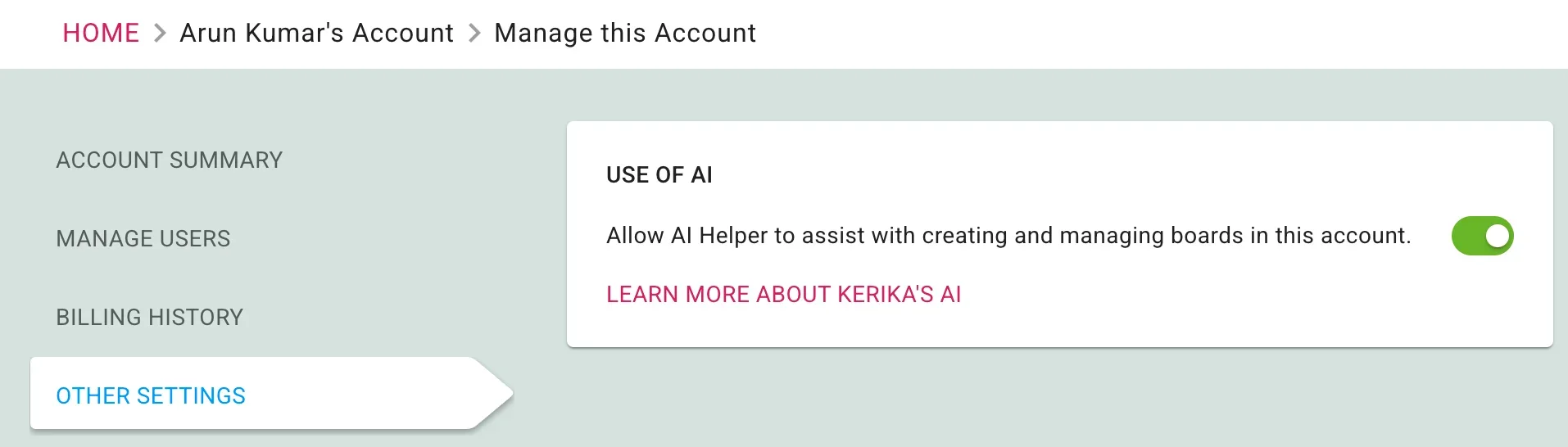
AI kasutamine Kerikas on täiesti valikuline: võite soovi korral otsustada see oma konto jaoks välja lülitada. Minge lihtsalt oma Konto haldamise lehele ja MUUDES SEADETES näete lülitit AI väljalülitamiseks, kui soovite:






Kerika Inc. © Autoriõigus 2003-2025. Kerika on Kerika Inc. registreeritud kaubamärk ja registreeritud teenuseteisendus.