
Magyar nyelv
Hogyan Használhatja az AI-t a Kerikában
A Kerika AI Segédje segíthet gyorsabban és jobban dolgozni
Kezdje egy tábla vagy sablon létrehozásával
A Kerika AI Segédje nagyon erős segítség mindenkinek, aki feladattáblákkal dolgozik: már a legelső pillanattól hasznos, amikor új táblát vagy sablont szeretne létrehozni.
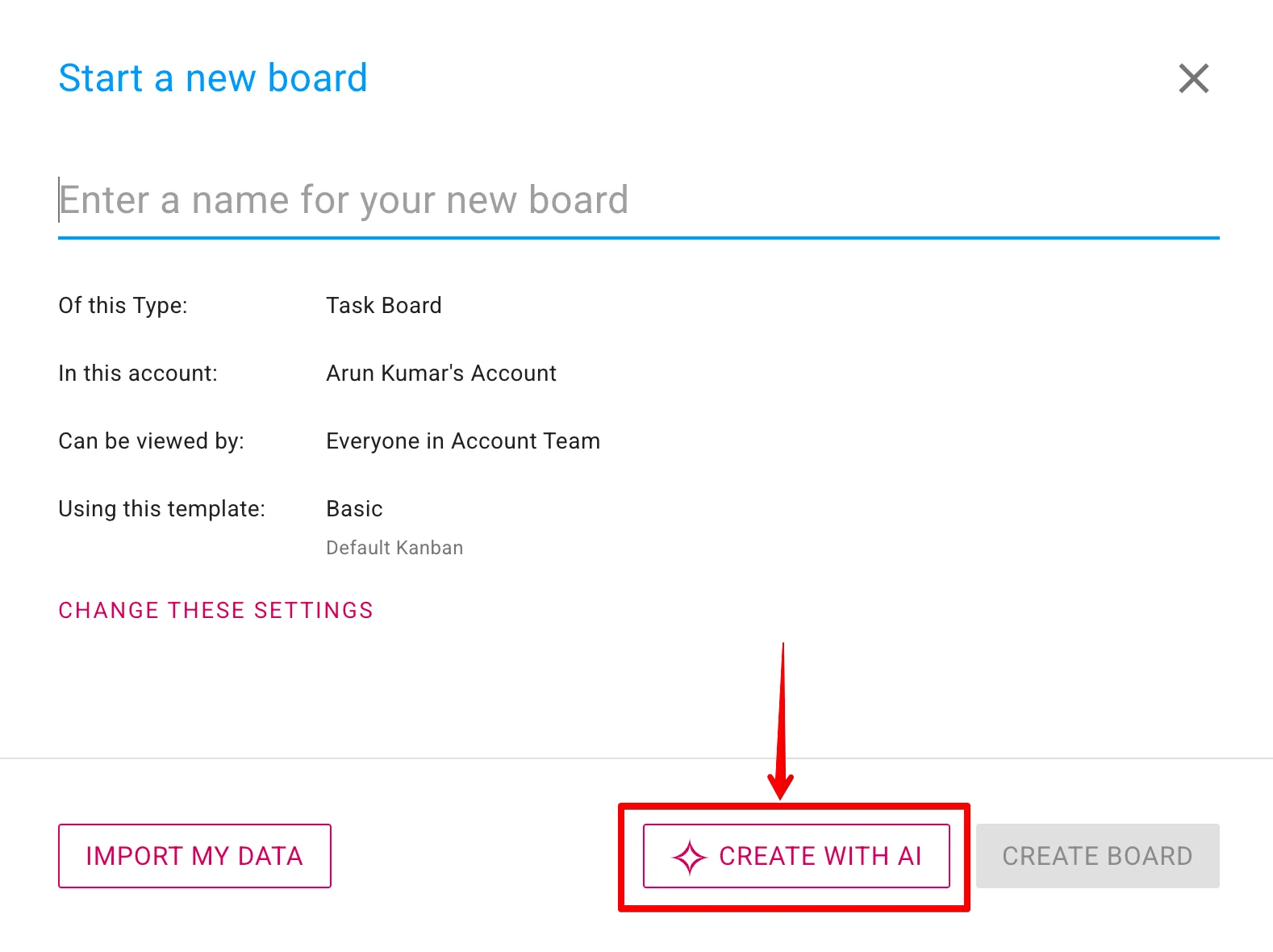
Ha még újonc a feladattáblák világában és segítségre van szüksége, az AI Segéd teljes táblát épít Önnek, tökéletes munkafolyamattal és mintakártyákkal, amelyek segítenek elindulni. A folyamat pedig hihetetlenül egyszerű: az AI Segéd feltesz néhány kérdést, hogy biztosan értse a céljait és a szempontjait, majd megépíti Önnek a táblát.
Az AI Segéd a háttérben is dolgozik, amikor helyi fájlból szeretne adatokat importálni a tábla felépítéséhez – ehhez kattintson az ADATAIM IMPORTÁLÁSA gombra:
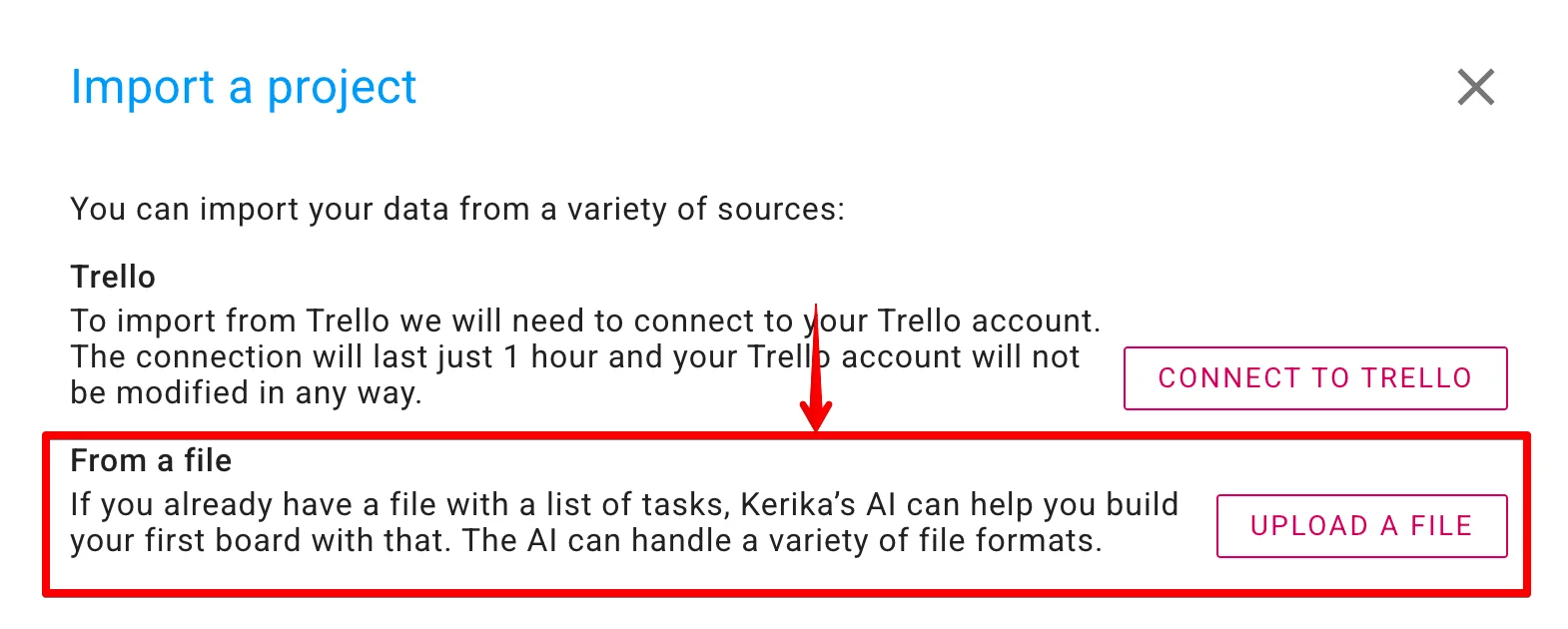
A Kerika AI-ja már most is elég jól olvas sokféle fájlformátumot, és napról napra jobb lesz.
A feladattáblákon belül
Az AI Segéd bármelyik feladattábláról könnyen elérhető: kattintson az AI gombra, amely az alkalmazás jobb alsó sarkában jelenik meg, asztali gépen és mobilon egyaránt:
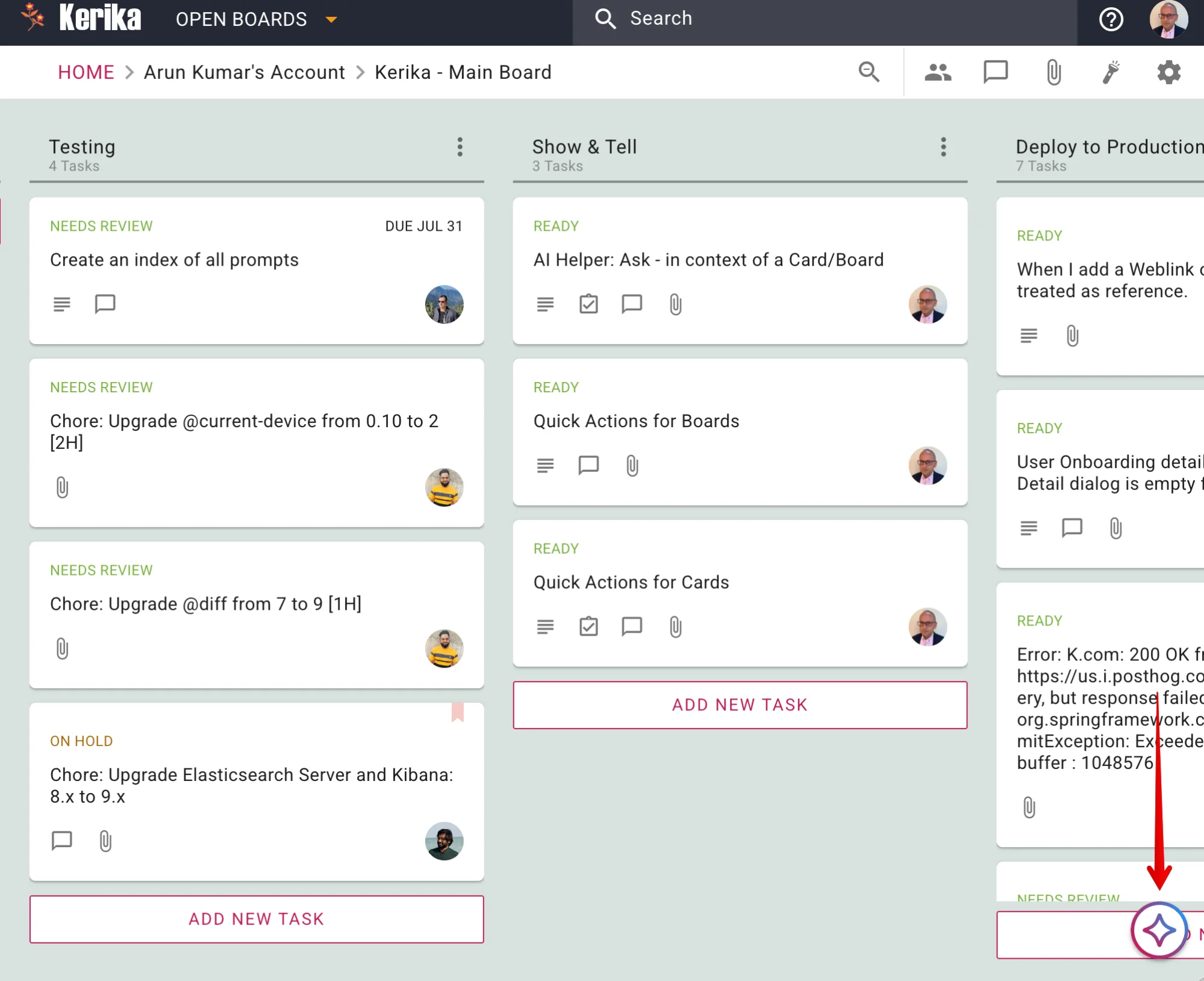
(Ezt a gombot bármikor áthúzhatja a képernyő más pontjára, ha úgy kényelmesebb.)
Kattintás után az AI Segéd a képernyő jobb oldalán, egy panelen jelenik meg:
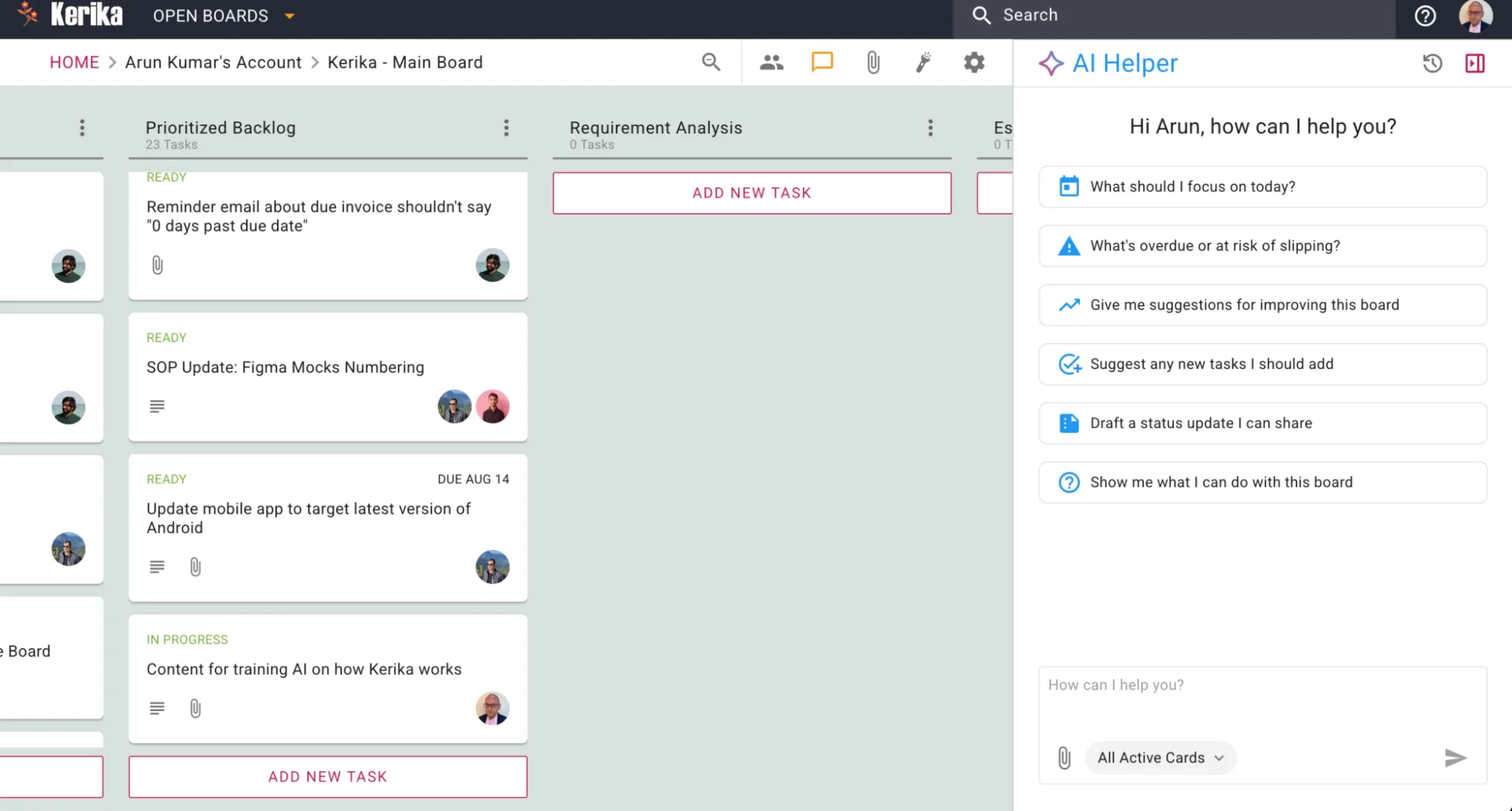
A jobb felső sarokban gombok találhatók a régi AI Segéd beszélgetések megnyitásához és az AI Segéd paneljének bezárásához:

Régi beszélgetések
A régi beszélgetések fordított időrendben jelennek meg, a legfrissebb legfelül:
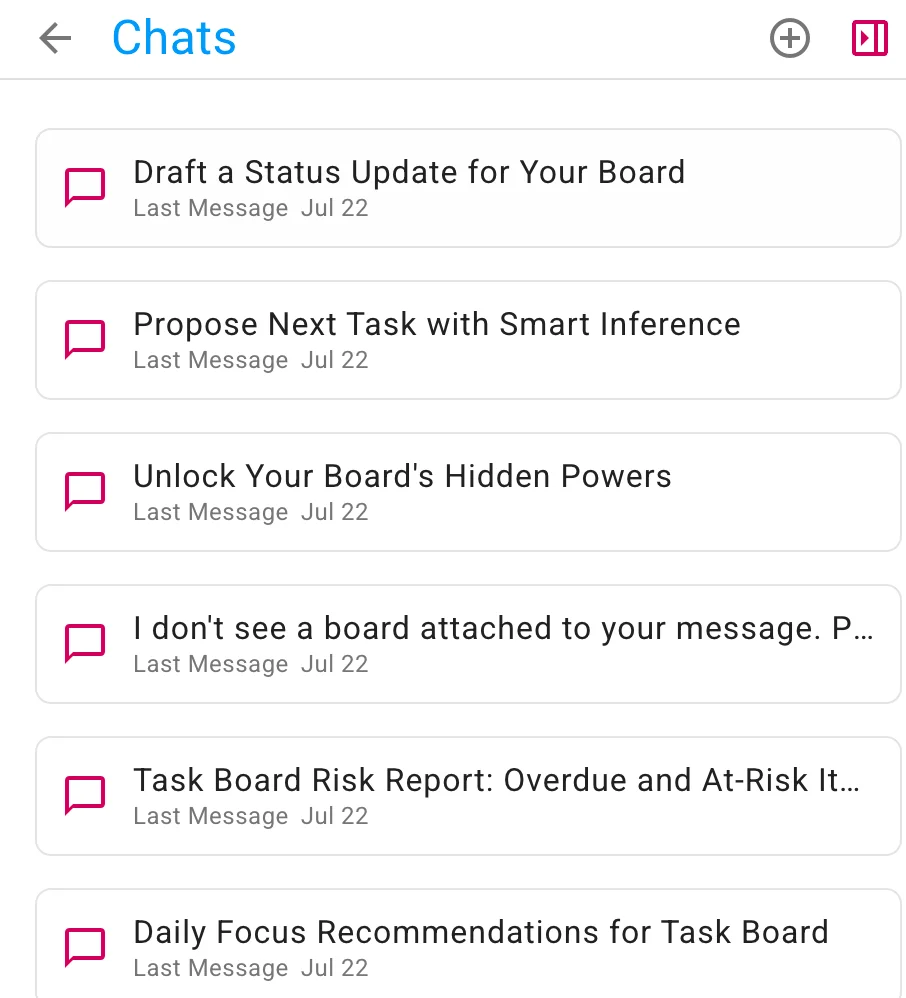
Bármelyik régi beszélgetést bármikor folytathatja, ha vissza szeretne térni egy konkrét témához, amit az AI Segéddel megbeszélt. Érdemes a különböző témákat külön beszélgetésekben tartani, mert így az AI Segéd könnyebben megérti a kérései szövegkörnyezetét.
Gyors műveletek táblákhoz
Az AI Segéd fő részében, amely minden új beszélgetés indításakor megjelenik, néhány Gyors művelet található:
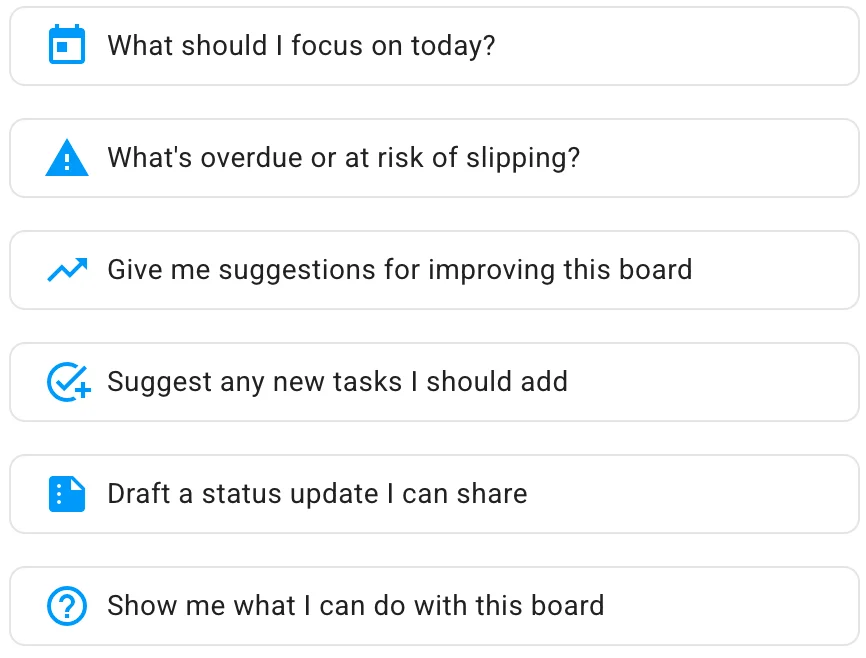
Ezek a következők:
Mire koncentráljak ma? Gyakori kérdés, amellyel sok felhasználó szembesül, különösen nagy projekten dolgozva, ahol sok feladat van folyamatban, mind más-más szakaszban.
Mi késik vagy mi csúszhat el? Ez különösen fontos a projektvezetőknek (Táblakezelőknek), akiknek arra kell ügyelniük, hogy minden jól haladjon, nem csak a saját feladataik.
Adj javaslatokat a tábla javítására. Ez mindenkinek hasznos, de különösen a Táblakezelőknek: az AI Segéd átnézheti az egész táblát, és megnézheti, hogy a csapat kihasználja-e a Kerika minden lehetőségét — optimálisak-e a munkafolyamatot megjelenítő oszlopok? Használnak-e címkéket az összetartozó feladatok csoportosítására? És így tovább.
Javasolj új feladatokat, amelyeket fel kellene vennem. Itt az AI Segéd végignézi az összes feladatát, és megpróbálja megtalálni azokat a lépéseket, amelyek hiányoznak a projekt munkafolyamatából.
Készíts egy állapotjelentést, amit megoszthatok. Ha a vezetője folyton állapotjelentéseket kér (pedig igazából nem kellene, hiszen a Kerikában felveheti őt Látogatóként, így mindig valós időben látja, mi történik!), ez a praktikus Gyors művelet megírja Ön helyett az állapotjelentést.
Mutasd meg, mit tehetek ezzel a táblával. Ez egy újabb módja annak, hogy megbizonyosodjon róla: a Kerikát optimálisan használja a projektcéljai eléréséhez. Az AI Segéd megtalálja azokat a feladatokat, amelyekhez prioritást és határidőt kell beállítani, és még sok mást.
Gyors műveletek kártyákhoz
A feladattáblák egyes kártyáihoz is tartoznak Gyors műveletek: akkor látja őket, ha előbb megnyitja a kártyát, és utána az AI Segédet.
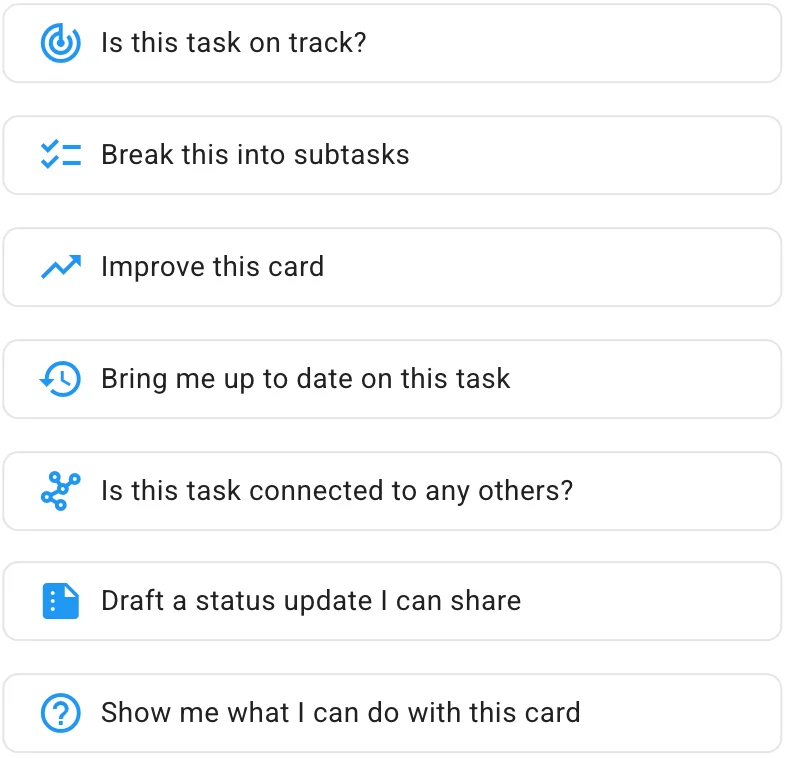
Míg az AI Segéd az egész táblára összpontosít, ha nincs megnyitva kártya, itt egyetlen kártyára figyel. A Gyors műveletek a következők:
Jó úton halad ez a feladat? Az AI Segéd megnézi, van-e beállítva határidő vagy prioritás, és hogy szüksége van-e a feladatnak részfeladatokból álló ellenőrzőlistára, hogy könnyebben elvégezhető legyen.
Bontsd részfeladatokra. Praktikus, egykattintásos módja annak, hogy teljes részfeladat-listát kapjon, amellyel a feladat gyorsabban és jobban elvégezhető.
Javítsd ezt a kártyát. Az AI Segéd sokféleképpen javíthat egy kártyán: jobb feladatcímeket vagy leírásokat javasolhat, címkéket, határidőket és így tovább.
Foglald össze, mi történt ezzel a feladattal. A Kerika ideális a világ minden táján dolgozó, különböző régiókban és időzónákban működő csapatoknak. (Maga a Kerika csapata is világszerte szétszórt csapat, és az volt a legelső naptól kezdve.) Ez a Gyors művelet könnyen érthető formában összefoglalja a kártyán történteket.
Kapcsolódik ez a feladat másokhoz? Nagyon hasznos, ha egy nagy táblán sok minden zajlik egyszerre, és sok feladat van folyamatban.
Készíts egy állapotjelentést, amit megoszthatok. Újabb praktikus módszer azokra a vezetőkre, akik ragaszkodnak a (napi?!) állapotjelentésekhez.
Mutasd meg, mit tehetek ezzel a kártyával. Hasonló a táblákhoz tartozó Gyors művelethez, de egy adott kártyára összpontosít.
Ön Dönt
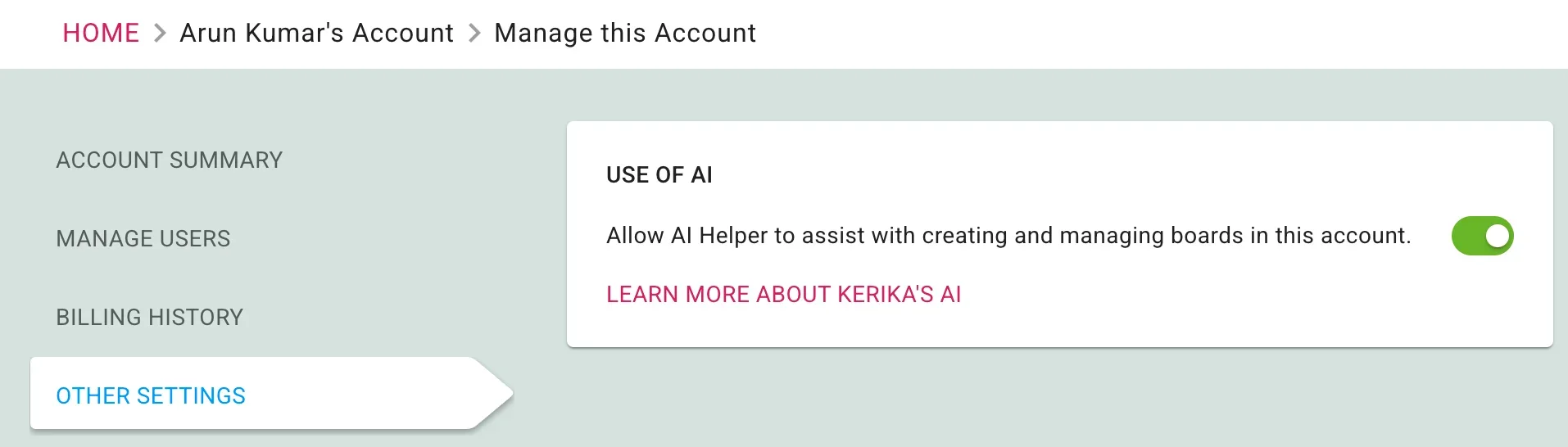
Az AI használata a Kerikában teljesen opcionális: dönthet úgy, hogy kikapcsolja a fiókjában, ha szeretné. Csak menjen a Fiók kezelése oldalra, és az EGYÉB BEÁLLÍTÁSOK résznél talál egy kapcsolót az AI kikapcsolásához:






Kerika Inc. © Szerzői jog 2003-2025. Kerika a(z) Kerika Inc. regisztrált védjegye és szolgáltatási védjegye