
ગુજરાતી
તમે Kerika માં AI નો ઉપયોગ કેવી રીતે કરી શકો છો
કેરિકા નો AI સહાયક તમને ઝડપથી અને વધુ સારી રીતે કામ કરવામાં મદદ કરી શકે છે
બોર્ડ કે ટેમ્પ્લેટ બનાવવાથી શરૂઆત કરો
Kerika નો AI સહાયક ટાસ્ક બોર્ડ પર કામ કરતા દરેક માટે ખૂબ જ સક્ષમ સહાયક છે: તમે નવું બોર્ડ કે ટેમ્પ્લેટ બનાવવા માગો ત્યારે, એકદમ શરૂઆતથી જ તે ઉપયોગી છે.
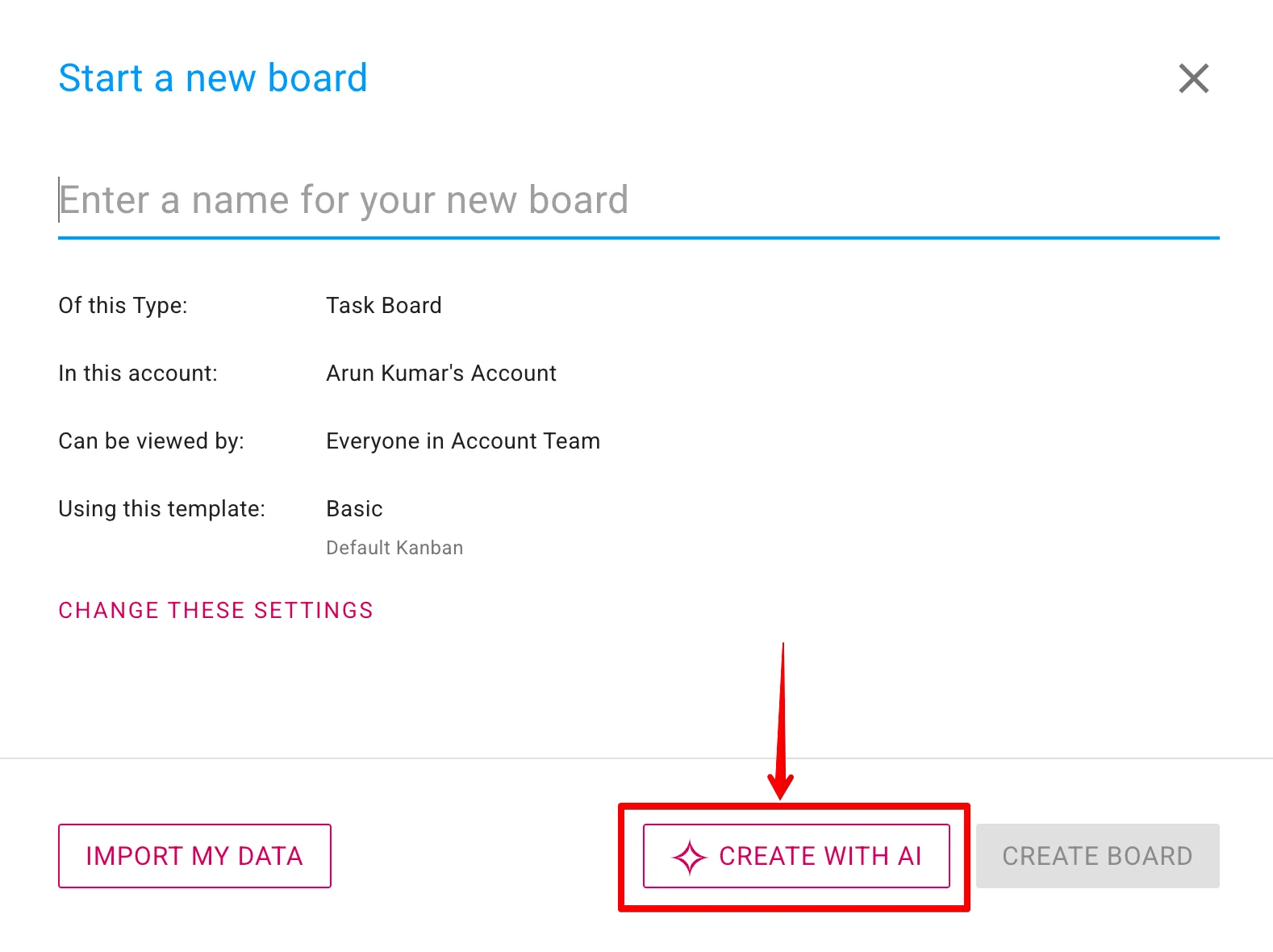
જો ટાસ્ક બોર્ડ તમારા માટે નવા હોય અને તમને મદદ જોઈતી હોય, તો AI સહાયક તમારા માટે આખું બોર્ડ તૈયાર કરી આપશે — યોગ્ય વર્કફ્લો અને નમૂનારૂપ કાર્ડ સાથે, જેથી તમે સહેલાઈથી શરૂ કરી શકો. અને પ્રક્રિયા અતિ સરળ છે: AI સહાયક તમને થોડા સવાલ પૂછે છે જેથી તે તમારા ધ્યેય અને ચિંતાઓ બરાબર સમજી લે, અને પછી તમારા માટે બોર્ડ બનાવી આપે છે.
તમે તમારું બોર્ડ બનાવવા માટે સ્થાનિક ફાઇલમાંથી ડેટા આયાત કરવા માગો ત્યારે પણ AI સહાયક પડદા પાછળ કામ કરે છે — બસ IMPORT MY DATA બટન પર ક્લિક કરો:
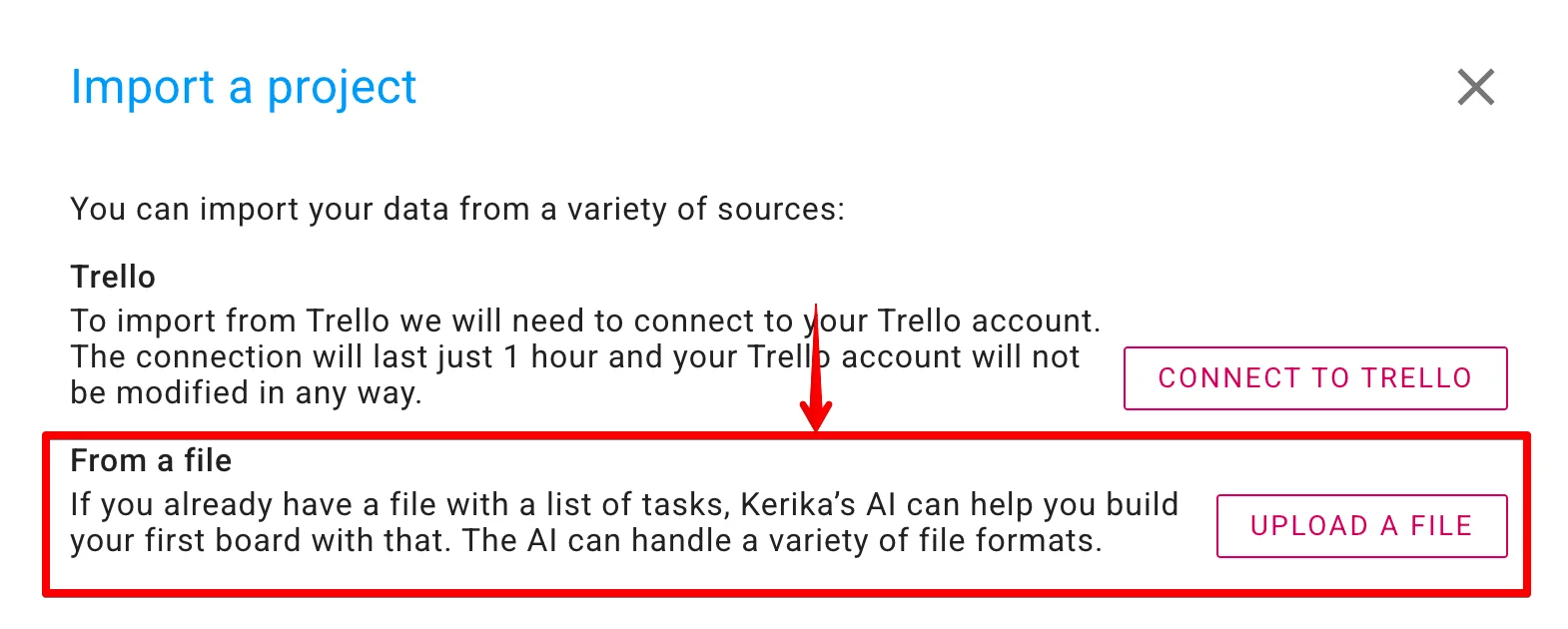
Kerika નું AI અત્યારે જ વિવિધ પ્રકારના ફાઇલ ફોર્મેટ વાંચવામાં ઠીક ઠીક સારું છે, અને દરરોજ વધુ સારું થતું જાય છે.
ટાસ્ક બોર્ડની અંદર
AI સહાયક કોઈ પણ ટાસ્ક બોર્ડમાંથી સહેલાઈથી ખોલી શકાય છે — ઍપના નીચે જમણા ખૂણે દેખાતા AI બટન પર ક્લિક કરીને, ડેસ્કટૉપ અને મોબાઇલ બંને પર:
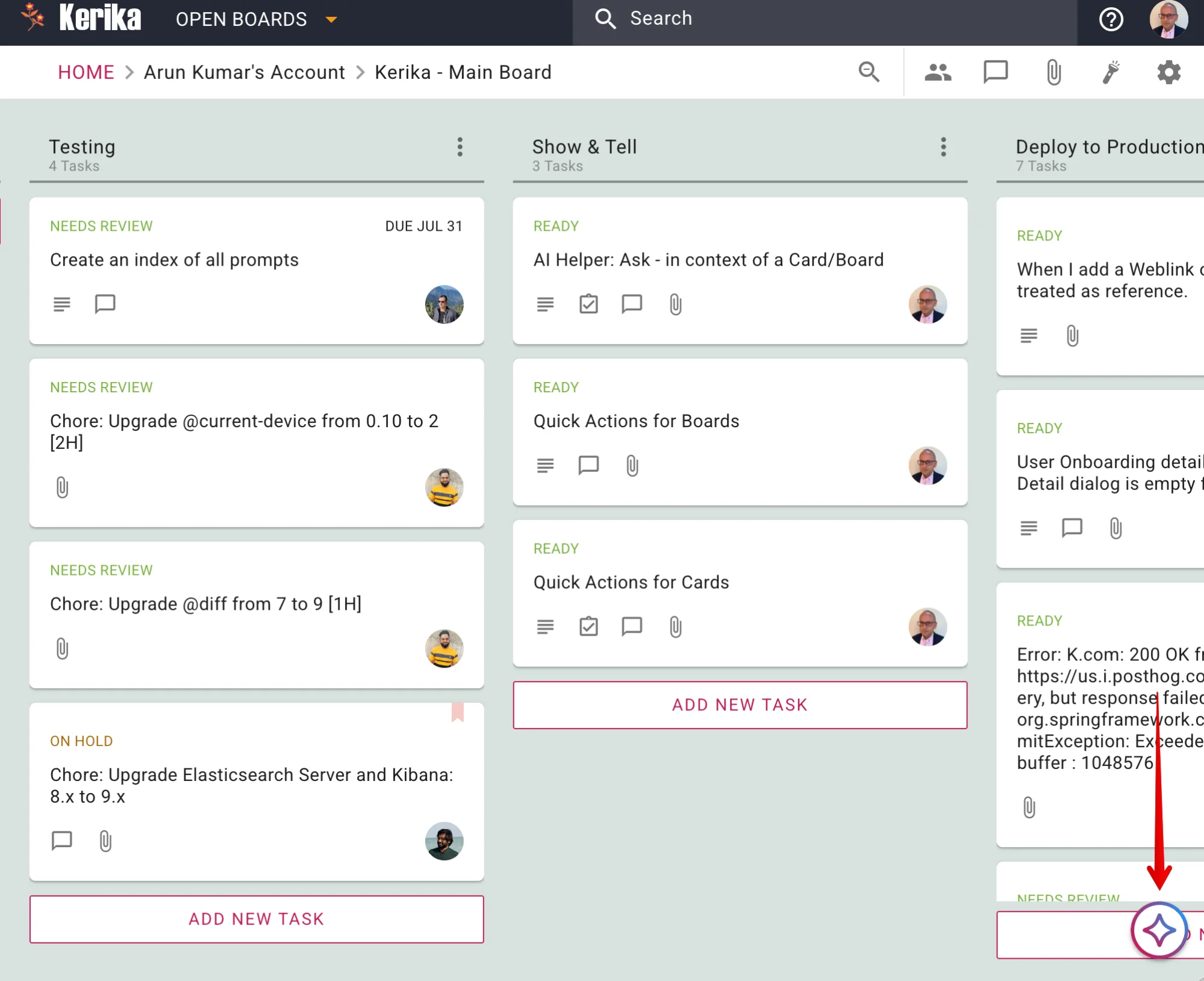
(જો તમને વધુ અનુકૂળ લાગે તો આ બટનને સ્ક્રીન પર બીજે ક્યાંય પણ ખેંચીને લઈ જઈ શકો છો.)
ક્લિક કરતાં AI સહાયક સ્ક્રીનની જમણી બાજુએ એક પેનમાં ખૂલે છે:
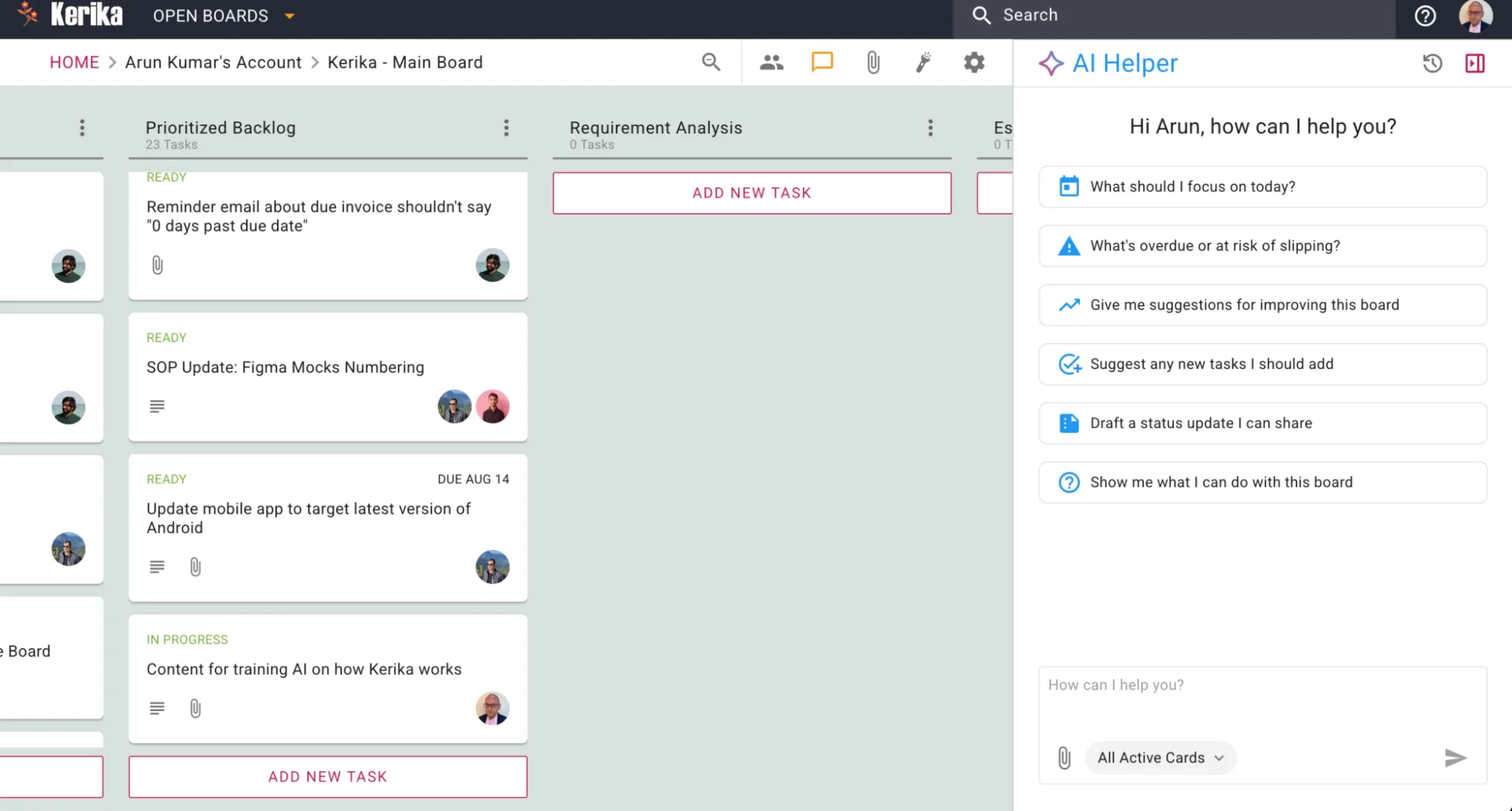
ઉપર જમણા ખૂણે AI સહાયકની જૂની ચેટ ખોલવા અને AI સહાયક પેન બંધ કરવા માટેનાં બટન છે:

જૂની ચેટ
જૂની ચેટ ઊલટા કાળક્રમમાં દેખાય છે, સૌથી નવી સૌથી ઉપર:
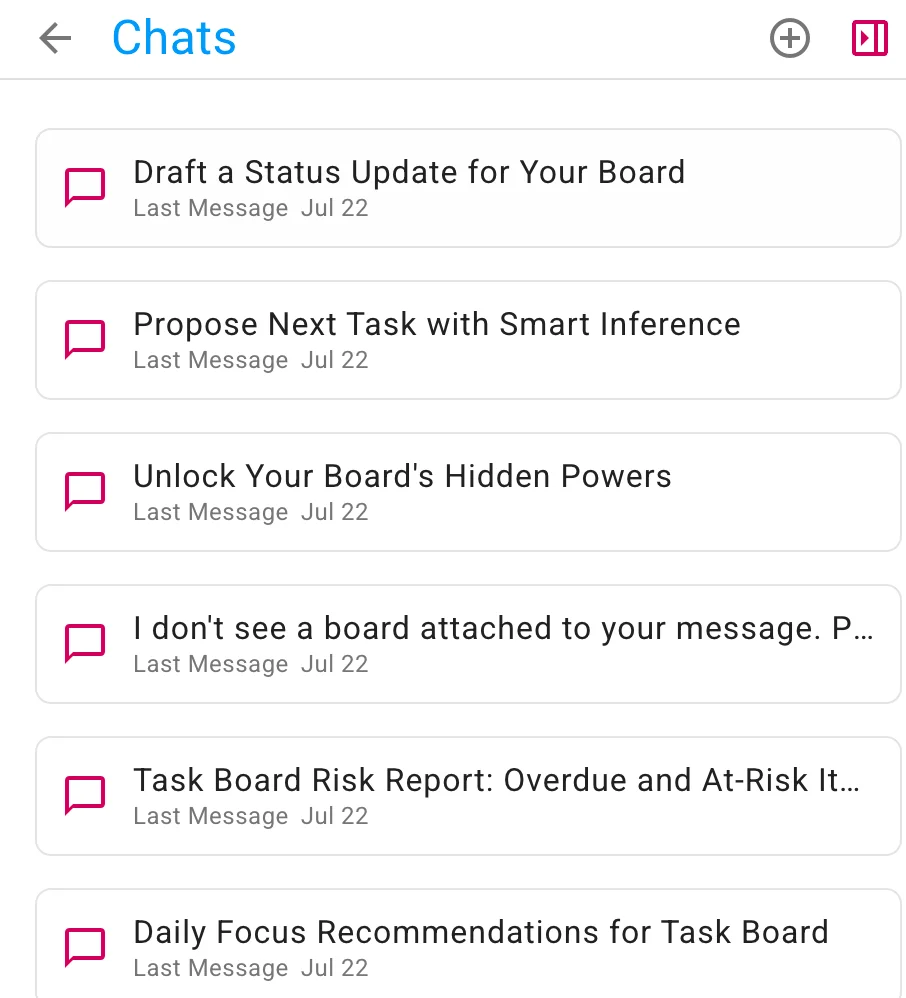
AI સહાયક સાથે થયેલી કોઈ ચોક્કસ ચર્ચા પર પાછા ફરવું હોય, તો તમે કોઈ પણ જૂની ચેટ ગમે ત્યારે આગળ વધારી શકો છો. જુદા જુદા વિષયો જુદી જુદી ચેટમાં રાખવા ઉપયોગી છે, કારણ કે એથી AI સહાયક તમારી વિનંતીઓનો સંદર્ભ વધુ સહેલાઈથી સમજી શકે છે.
બોર્ડ માટે ક્વિક ઍક્શન
AI સહાયકના મુખ્ય ભાગમાં, જે દર વખતે નવી ચેટ શરૂ કરો ત્યારે દેખાય છે, થોડાં ક્વિક ઍક્શન હોય છે:
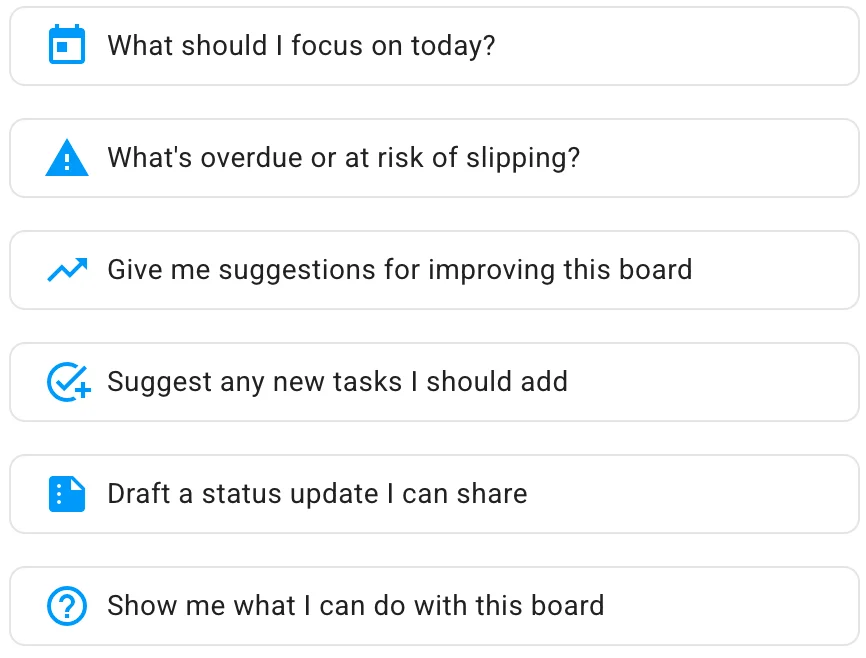
તે આ પ્રમાણે છે:
આજે મારે શેના પર ધ્યાન આપવું જોઈએ? ઘણા વપરાશકર્તાઓને થતો સામાન્ય સવાલ, ખાસ કરીને જ્યારે તેઓ મોટા પ્રોજેક્ટ પર કામ કરતા હોય જેમાં ઘણાં કામ ચાલુ હોય અને બધાં જુદા જુદા તબક્કે હોય.
શું મુદત વટાવી ગયું છે કે પાછળ પડવાનું જોખમ છે? પ્રોજેક્ટ મેનેજરો (બોર્ડ ઍડમિન) માટે આ ખાસ મહત્ત્વનું છે, જેમણે માત્ર પોતાનાં કામ નહીં, બધું બરાબર ચાલે છે એ જોવાનું હોય છે.
આ બોર્ડ સુધારવા માટે સૂચનો આપો. આનાથી બધાને ફાયદો થાય છે, પણ ખાસ કરીને બોર્ડ ઍડમિનને: AI સહાયક આખું બોર્ડ તપાસી શકે છે અને જોઈ શકે છે કે ટીમ Kerika નો પૂરેપૂરો ઉપયોગ કરે છે કે નહીં — વર્કફ્લો દર્શાવતાં કૉલમ યોગ્ય છે? સંબંધિત કામોને એકસાથે રાખવા ટૅગ વપરાય છે? વગેરે.
મારે કયાં નવાં કામ ઉમેરવાં જોઈએ તે સૂચવો. અહીં AI સહાયક તમારાં બધાં કામ તપાસે છે અને તમારા પ્રોજેક્ટના વર્કફ્લોમાં કયાં પગલાં ખૂટે છે તે શોધવાનો પ્રયાસ કરે છે.
હું શેર કરી શકું એવો સ્ટેટસ અપડેટ તૈયાર કરો. જો તમારા મેનેજર વારંવાર સ્ટેટસ અપડેટ માગ્યા કરતા હોય (ખરેખર તો એની જરૂર નથી, કારણ કે Kerika માં તમે એમને વિઝિટર તરીકે ઉમેરી શકો છો જેથી શું ચાલી રહ્યું છે તે એમને હંમેશાં રિયલ-ટાઇમમાં દેખાય!), તો આ સરળ ક્વિક ઍક્શન તમારા વતી સ્ટેટસ રિપોર્ટ લખી આપશે.
આ બોર્ડ સાથે હું શું શું કરી શકું તે બતાવો. તમે તમારા પ્રોજેક્ટના ધ્યેય પાર પાડવા Kerika નો શ્રેષ્ઠ ઉપયોગ કરી રહ્યા છો કે નહીં તે ચકાસવાનો બીજો રસ્તો. AI સહાયક એવાં કામ ઓળખી શકે છે જેમાં પ્રાધાન્ય અને નિયત તારીખ ગોઠવવાનાં બાકી હોય, અને બીજું ઘણું બધું.
કાર્ડ માટે ક્વિક ઍક્શન
ટાસ્ક બોર્ડ પરનાં અલગ અલગ કાર્ડ માટે પણ ક્વિક ઍક્શન છે: પહેલાં કાર્ડ ખોલીને પછી AI સહાયક ખોલો ત્યારે એ દેખાય છે.
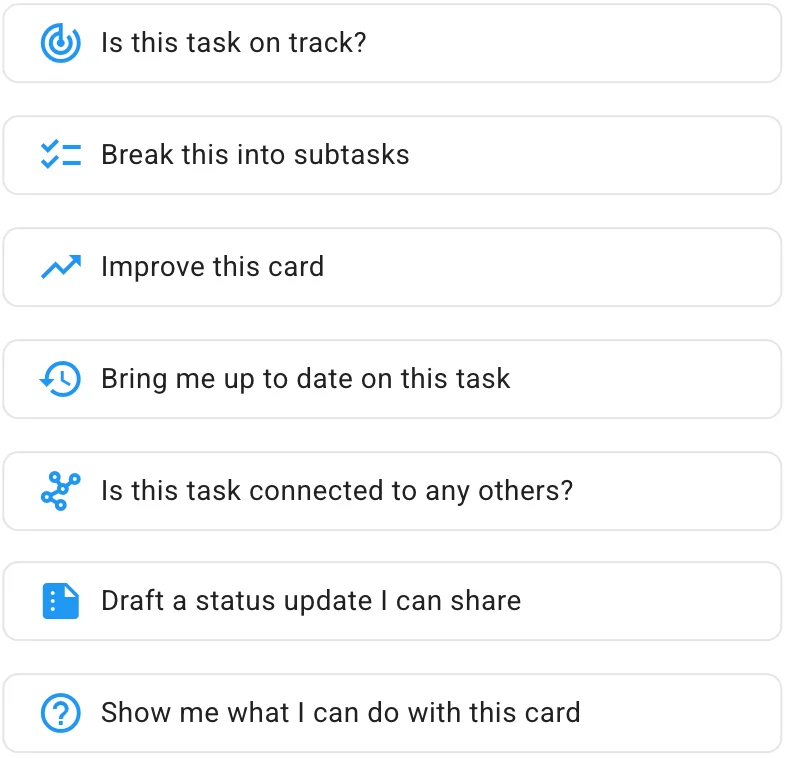
કોઈ કાર્ડ ખુલ્લું ન હોય ત્યારે AI સહાયક આખા બોર્ડ પર ધ્યાન આપે છે, જ્યારે અહીં એ માત્ર એક જ કાર્ડ પર કેન્દ્રિત રહે છે. ક્વિક ઍક્શન આ પ્રમાણે છે:
આ કામ યોગ્ય દિશામાં ચાલે છે? AI સહાયક જુએ છે કે નિયત તારીખ કે પ્રાધાન્ય ગોઠવેલું છે કે નહીં, અને કામ સહેલાઈથી પૂરું થાય એ માટે પેટા-કામોની ચેકલિસ્ટ જોઈએ છે કે નહીં.
પેટા-કામોમાં વહેંચો. એક જ ક્લિકમાં પેટા-કામોનો આખો સેટ મેળવવાનો સરળ રસ્તો, જેનાથી આ કામ ઝડપથી અને વધુ સારી રીતે પૂરું થાય.
આ કાર્ડ સુધારો. AI સહાયક એક કાર્ડને ઘણી રીતે સુધારી શકે છે: વધુ સારાં શીર્ષક કે વર્ણન સૂચવવાં, ટૅગનો ઉપયોગ, નિયત તારીખો વગેરે.
આ કામની તાજી માહિતી આપો. Kerika દુનિયાભરમાં ફેલાયેલી ટીમો માટે આદર્શ છે, જે જુદા જુદા પ્રદેશો અને સમયક્ષેત્રોમાં કામ કરે છે. (Kerika ની પોતાની ટીમ પણ દુનિયાભરમાં ફેલાયેલી છે, અને શરૂઆતથી જ એવી રહી છે.) આ ક્વિક ઍક્શન આ કાર્ડ પરની પ્રવૃત્તિનો સહેલાઈથી સમજાય એવો સાર આપે છે.
આ કામ બીજા કોઈ કામ સાથે જોડાયેલું છે? મોટા બોર્ડ પર એકસાથે ઘણું બધું ચાલતું હોય અને ઘણાં કામ ચાલુ હોય ત્યારે ખૂબ ઉપયોગી.
હું શેર કરી શકું એવો સ્ટેટસ અપડેટ તૈયાર કરો. (રોજેરોજ?!) સ્ટેટસ અપડેટ પર અડગ રહેતા મેનેજરોને પહોંચી વળવાનો બીજો સરળ રસ્તો.
આ કાર્ડ સાથે હું શું શું કરી શકું તે બતાવો. બોર્ડ માટેના ક્વિક ઍક્શન જેવું જ, પણ કોઈ એક ચોક્કસ કાર્ડ પર કેન્દ્રિત.
તમે નિયંત્રણમાં છો
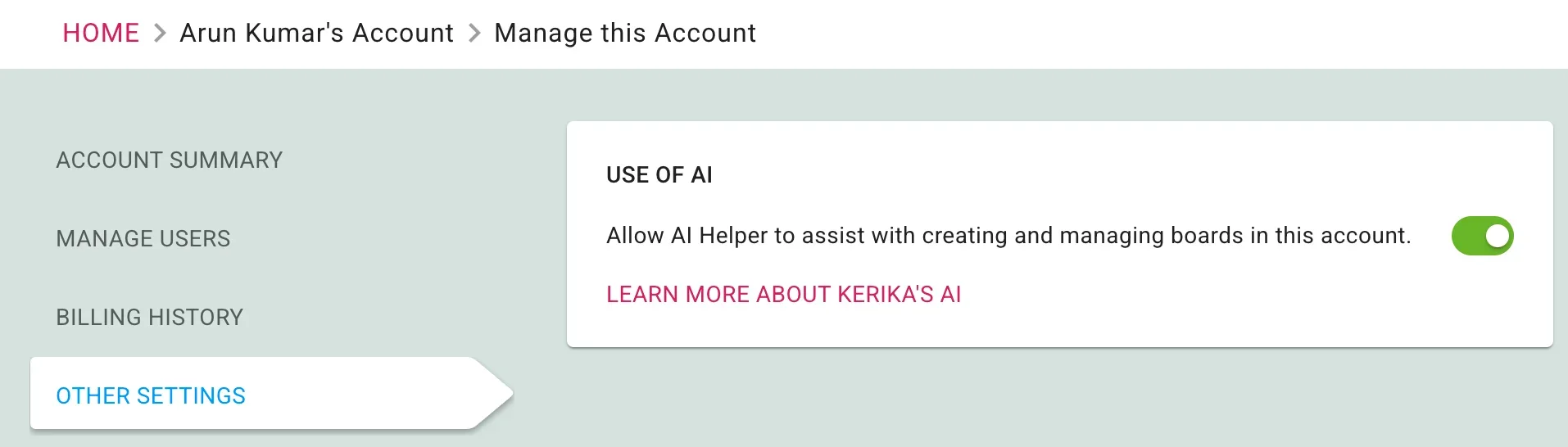
Kerika માં AI નો ઉપયોગ કરવો સંપૂર્ણ વૈકલ્પિક છે: જો તમને ગમે તો તમે તમારા એકાઉન્ટ માટે તેને બંધ કરવાનો નિર્ણય કરી શકો છો. ફક્ત તમારા એકાઉન્ટ સંચાલિત કરો પૃષ્ઠ પર જાઓ અને OTHER SETTING માં તમને AI બંધ કરવા માટેનો સ્વિચ દેખાશે:






કેરિકા ઇન્ક. © કૉપિરાઇટ 2003-2025. કેરિકા એ કેરિકા ઇન્ક. નો રજિસ્ટર્ડ ટ્રેડમાર્ક અને રજિસ્ટર્ડ સર્વિસ માર્ક છે